








Cài Đặt Phần Mềm Cảnh Báo Tốc Độ Vietmap Nhanh Và Chuẩn

Phần mềm cảnh báo tốc độ Vietmap đang là công cụ quen thuộc của nhiều tài xế Việt vì nó cho biết giới hạn tốc độ của từng đoạn đường ngay trong lúc lái, thay vì phải tự nhớ hoặc liếc tìm biển báo. Tuy nhiên, cùng một ứng dụng nhưng cài đặt khác nhau sẽ cho trải nghiệm rất khác, có người nghe cảnh báo liên tục đến mức khó chịu, có người lại gần như không nghe thấy gì. Nguyên nhân thường nằm ở ngưỡng cảnh báo, quyền định vị và âm lượng chưa được thiết lập đúng. Nếu bạn đang cân nhắc thêm một camera hành trình xe ô tô có sẵn cảnh báo, phần cuối bài sẽ giúp bạn so sánh nhanh các lựa chọn.
Mục lục bài viết chi tiết
Các thiết bị và phần mềm cảnh báo tốc độ phổ biến của Vietmap
Hệ sinh thái cảnh báo tốc độ của Vietmap chia thành ba nhóm chính là phần mềm trên điện thoại, màn hình HUD hắt thông tin lên kính lái và camera hành trình có cảnh báo tích hợp. Mỗi nhóm có cách vận hành, mức chi phí và vị trí đặt thông tin cảnh báo khác nhau. Hiểu rõ từng nhóm giúp bạn chọn đúng thiết bị dẫn đường vietmap cho thói quen lái xe của mình và biết cần cài đặt ở đâu khi muốn chỉnh cảnh báo. Phần này trình bày đặc điểm nổi bật, mức giá tham khảo và đối tượng phù hợp của từng nhóm.
Phần mềm Vietmap Live trên điện thoại
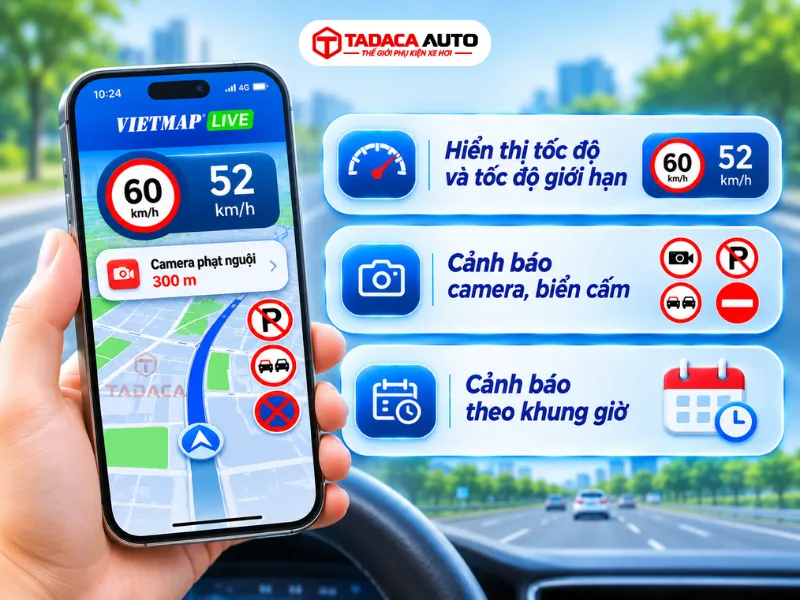
Vietmap Live là ứng dụng vietmap dẫn đường kiêm cảnh báo giao thông chạy trên cả iOS và Android, do chính đội ngũ của Vietmap phát triển. Theo mô tả trên kho ứng dụng, phần mềm cung cấp dữ liệu phủ rộng toàn quốc với hàng nghìn vị trí camera phạt nguội, hàng chục nghìn biển báo tốc độ và nhiều nhóm biển báo khác. Khi bạn bật tính năng cảnh báo, ứng dụng dùng định vị GPS của điện thoại để đối chiếu vị trí xe với dữ liệu giới hạn tốc độ của đoạn đường, rồi báo khi xe chạy quá mức cho phép.
Một số điểm đáng chú ý của Vietmap Live:
- Hiển thị tốc độ hiện tại của xe cùng tốc độ giới hạn của đoạn đường đang chạy
- Cảnh báo camera phạt nguội, biển cấm, khu vực cấm dừng đỗ và cấm vượt
- Các cảnh báo theo khung giờ chỉ xuất hiện trong thời gian áp dụng để tránh báo thừa
- Kết nối với màn hình xe qua Apple CarPlay hoặc Android Auto
- Kết nối với màn hình HUD của Vietmap và đọc thông tin xe qua cổng OBDII
Về dữ liệu, nhiều nguồn cho biết dữ liệu giao thông của bản Pro được cập nhật theo chu kỳ hằng tuần, trong khi phần mô tả trên App Store ghi cập nhật hằng tháng, vì vậy tần suất cụ thể có thể thay đổi theo từng thời điểm. Bản miễn phí chủ yếu để dùng thử các tính năng cơ bản, còn muốn dùng đầy đủ cảnh báo camera phạt nguội và giới hạn tốc độ bạn cần gói Pro có bản quyền. Về chi phí, giá phần mềm vietmap gói Pro 24 tháng được niêm yết 790.000 đồng tại nhiều kênh bán lẻ, có đợt khuyến mãi giảm còn 670.000 đồng. Mức giá này thay đổi theo từng chương trình nên bạn hãy xác nhận lại tại thời điểm mua.
Màn hình HUD Vietmap
HUD là thiết bị hắt thông tin lên kính lái hoặc đặt trên mặt táp lô, giúp người lái nhìn thấy tốc độ và cảnh báo mà không phải cúi xuống đồng hồ. Với người thường xuyên chạy đường dài, đây là cách đọc cảnh báo tốc độ ít xao nhãng nhất. Các dòng HUD của Vietmap thường kết nối với điện thoại qua Bluetooth để nhận dữ liệu cảnh báo từ ứng dụng, một số mẫu còn lấy thông tin xe qua cổng OBD.
Bảng dưới đây tổng hợp một số mẫu theo thông tin được các kênh phân phối đăng tải.
| Mẫu HUD | Tính năng cảnh báo và kết nối nổi bật | Đối tượng phù hợp |
|---|---|---|
| H1AS | Cảnh báo tốc độ giới hạn, biển báo, camera phạt nguội, trạm thu phí, kết nối điện thoại qua ứng dụng VIETMAP HUD, có cảm biến áp suất lốp | Người cần màn hình hiển thị nhiều thông tin |
| H2AS | Thiết kế tách thành bộ máy chiếu và màn hình hiển thị, đồng bộ với Vietmap Live để hiện tên đường và tốc độ giới hạn | Người ưu tiên vẻ gọn gàng trong nội thất |
| H1N | Đồng bộ dẫn đường, cảnh báo giới hạn tốc độ, cảnh báo camera, theo dõi thông số xe | Người cần HUD cơ bản đủ dùng |
| H50 | Màn hình TFT 4.58 inch, tích hợp GPS, hỗ trợ OBD2, kết nối Vietmap Live | Người muốn màn hình lớn, tự có GPS |
Về giá, mẫu H1AS đang được niêm yết ở các mức khác nhau tùy nơi bán, ví dụ 2.590.000 đồng ở một cửa hàng và 3.240.000 đồng sau giảm giá ở một cửa hàng khác, kèm tình trạng tạm hết hàng. Vì vậy bạn nên liên hệ nhà phân phối để biết giá và tồn kho mới nhất trước khi quyết định.
Camera hành trình tích hợp cảnh báo tốc độ
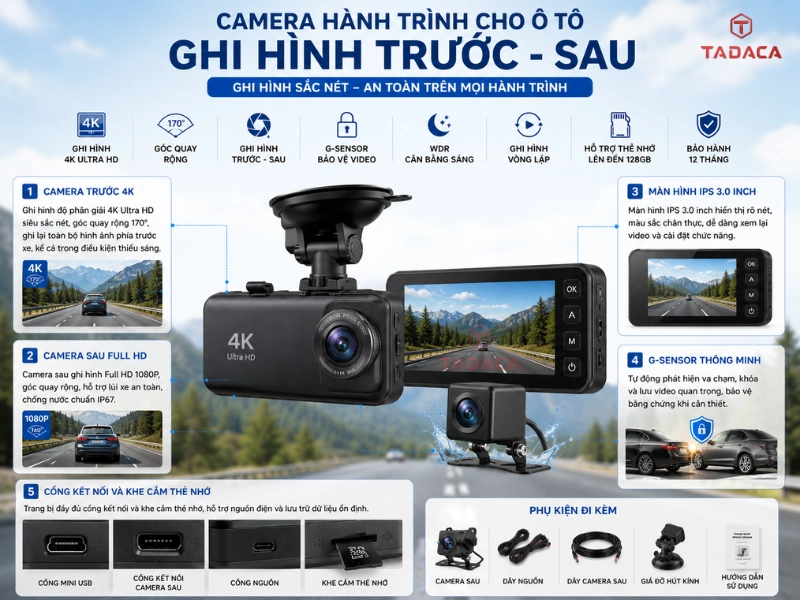
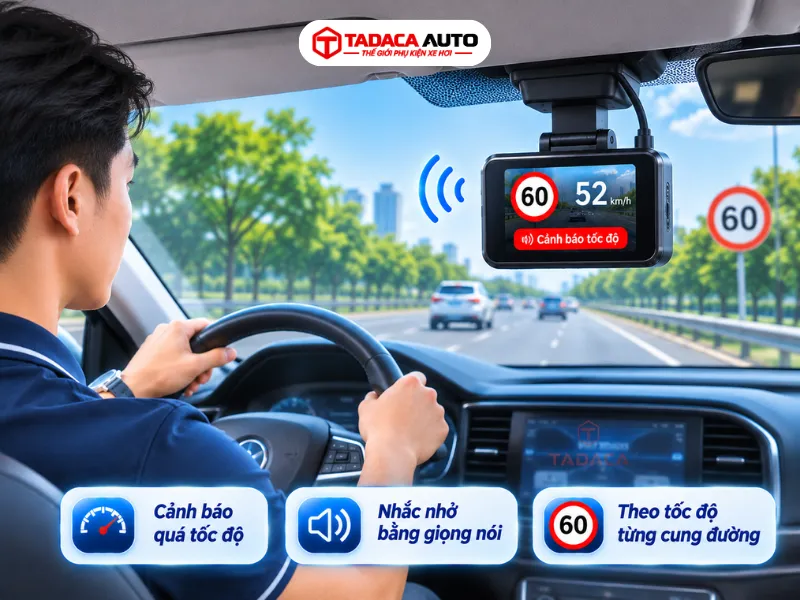
Nhóm thứ ba là camera hành trình có chip GPS và dữ liệu cảnh báo của Vietmap được nạp sẵn trong máy. Ưu điểm lớn nhất là không cần điện thoại, cảnh báo hoạt động ngay khi camera được cấp nguồn. Dòng SpeedMap M1 là ví dụ điển hình: máy luôn hiển thị tốc độ giới hạn, cảnh báo giao thông bằng giọng nói, camera trước quay 2K và camera sau 1080p, có Wifi để kết nối ứng dụng VIETMAP REC và thường kèm bản quyền Vietmap Live 6 tháng theo thông tin của nhà bán lẻ. SpeedMap M2 là bản nâng cấp có cảm biến Sony Starvis 2, kết nối 4G, Wifi 5GHz và cho phép cập nhật dữ liệu cảnh báo ngay trên thiết bị theo mô tả khi ra mắt.
| Nhóm thiết bị | Cách nhận cảnh báo | Cần điện thoại | Phù hợp |
|---|---|---|---|
| Vietmap Live | Âm thanh và hình ảnh trên điện thoại hoặc màn hình xe | Có | Người cần dẫn đường kèm cảnh báo, chi phí thấp |
| HUD Vietmap | Hắt lên kính lái hoặc táp lô | Thường có, qua Bluetooth | Người chạy đường dài, muốn dễ nhìn |
| Camera hành trình Vietmap | Giọng nói và màn hình trên camera | Không, trừ khi cần xem video | Người vừa cần ghi hình vừa cần cảnh báo |
Cách cài đặt ngưỡng cảnh báo tốc độ Vietmap
Cài đặt ngưỡng cảnh báo là bước quyết định phần mềm báo sớm hay muộn, báo một lần hay liên tục. Trước khi thao tác, bạn cần phân biệt rõ giới hạn tốc độ của đoạn đường với mức ngưỡng do chính bạn đặt. Phần này giải thích hai khái niệm đó, sau đó hướng dẫn từng bước trên Vietmap Live và Vietmap S2. Tên mục trong menu có thể khác đôi chút giữa các phiên bản ứng dụng, nên nếu giao diện của bạn khác, hãy tìm mục có tên gần giống trong phần Cài đặt.
Phân biệt tốc độ giới hạn và ngưỡng cảnh báo
Tốc độ giới hạn là mức tối đa được phép chạy trên đoạn đường theo biển báo và dữ liệu của phần mềm. Ngưỡng cảnh báo là mức chênh lệch bạn đặt để phần mềm bắt đầu báo. Theo các hướng dẫn sử dụng đang lưu hành, nếu đặt ngưỡng là cộng 3 thì ở đoạn đường giới hạn 50 km/h, ứng dụng sẽ báo khi xe chạm 53 km/h. Nếu đặt về 0 thì ứng dụng báo ngay khi xe đạt đúng tốc độ giới hạn.
Ngoài ra còn một thông số dễ nhầm là hiệu chỉnh tốc độ GPS. Thông số này dùng để tốc độ hiển thị trên ứng dụng khớp với đồng hồ trên xe, vì đồng hồ xe thường hiển thị cao hơn tốc độ thực một chút. Đây không phải ngưỡng cảnh báo.
| Khái niệm | Ý nghĩa | Ví dụ minh họa |
|---|---|---|
| Tốc độ giới hạn | Mức tối đa của đoạn đường theo biển báo và dữ liệu | Đoạn đường giới hạn 50 km/h |
| Ngưỡng cảnh báo | Mức chênh lệch bạn đặt để ứng dụng bắt đầu báo | Đặt cộng 3 thì báo khi xe chạm 53 km/h |
| Hiệu chỉnh tốc độ GPS | Căn chỉnh tốc độ hiển thị cho khớp đồng hồ xe | Một số hướng dẫn ghi mức mặc định là cộng 5 |
Lời khuyên là đặt ngưỡng thấp, gần mức 0, để bạn có đủ thời gian giảm ga trước khi vượt giới hạn. Ngưỡng cảnh báo chỉ là công cụ nhắc nhở, không phải mức tốc độ được phép chạy thêm.
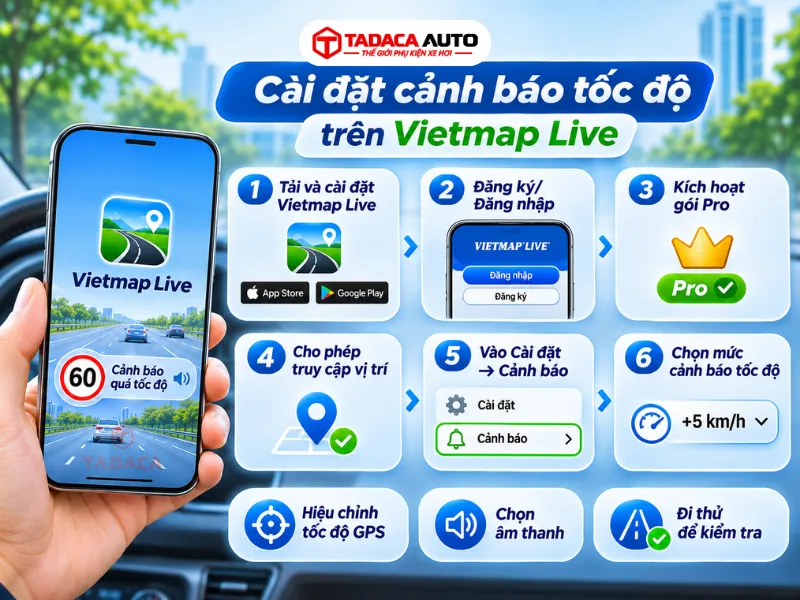
Cách cài đặt cảnh báo tốc độ trên Vietmap Live
Để dùng ổn định, bạn nên làm theo trình tự dưới đây. Nếu cần xem chi tiết toàn bộ thao tác của ứng dụng, Tadaca có bài cách sử dụng vietmap dành cho người mới.
Bước 1: Mở kho ứng dụng, tìm Vietmap Live và cài đặt bản chính thức
Bước 2: Mở ứng dụng, đăng ký hoặc đăng nhập tài khoản
Bước 3: Kích hoạt gói Pro bằng mã bản quyền để dùng đầy đủ cảnh báo
Bước 4: Cho phép ứng dụng truy cập vị trí khi được hỏi, nên chọn quyền dùng ổn định cả lúc ứng dụng chạy nền
Bước 5: Vào Cài đặt, chọn phần cảnh báo, bật các nhóm cảnh báo cần thiết như tốc độ, biển hiệu, camera
Bước 6: Tìm mục giới hạn cảnh báo tốc độ và chọn mức chênh lệch mong muốn
Bước 7: Nếu tốc độ hiển thị lệch đồng hồ xe, vào mục hiệu chỉnh tốc độ GPS và điều chỉnh cho khớp
Bước 8: Chọn chế độ âm thanh phù hợp, có thể chỉ phát âm báo ngắn hoặc chỉ phát cảnh báo khi vượt tốc độ hoặc đi ngược chiều
Bước 9: Đi thử một đoạn ngắn để kiểm tra cảnh báo hoạt động đúng như mong muốn
Một số lưu ý theo từng hệ điều hành.
Trên iPhone, theo hướng dẫn từ cộng đồng người dùng, từ phiên bản 3.4.0 trở lên ứng dụng hỗ trợ bong bóng cảnh báo hiển thị tốc độ và giới hạn ngay cả khi bạn chuyển sang ứng dụng khác, bật tại mục Cài đặt cảnh báo, và không phải loại tài khoản nào cũng hỗ trợ.
Trên Android, bạn nên tắt chế độ tiết kiệm pin áp dụng cho Vietmap Live để ứng dụng không bị hệ thống tắt khi chạy nền.
Cách cài đặt cảnh báo tốc độ trên Vietmap S2
Vietmap S2 là phần mềm dẫn đường chạy offline, thường cài trên màn hình DVD Android của ô tô. Theo hướng dẫn của đơn vị phân phối, bạn truy cập trang s2.vietmap.vn để tải tệp APK, chép vào thẻ nhớ hoặc USB, cài trên màn hình rồi kích hoạt bằng mã bản quyền in trên thẻ. Sau khi kích hoạt xong, bạn thiết lập cảnh báo tốc độ như sau:
Bước 1: Mở Vietmap S2 trên màn hình xe và vào mục Cài đặt
Bước 2: Tìm phần cảnh báo tốc độ và chọn bật hoặc tắt cảnh báo quá tốc độ
Bước 3: Chọn khoảng cách cảnh báo phù hợp, phần mềm cho phép tùy chỉnh mức này
Bước 4: Chọn vị trí hiển thị thông tin cảnh báo bên trái hoặc bên phải để không che tầm nhìn
Bước 5: Kiểm tra giọng nói và âm lượng của màn hình xe rồi chạy thử
Theo thông tin Vietmap công bố khi nâng cấp S2, chế độ cảnh báo quá tốc độ có hai lựa chọn: bật để cảnh báo liên tục khi xe vượt giới hạn, hoặc tắt để chỉ cảnh báo một lần trong 30 giây. Người dùng cũng có thể đổi bên hiển thị thông tin cảnh báo trên màn hình. Dữ liệu của S2 trước đây được cập nhật theo quý, khoảng bốn lần mỗi năm. Vì tình trạng hỗ trợ cập nhật của từng phiên bản có thể thay đổi, bạn nên hỏi trực tiếp Vietmap hoặc nhà phân phối trước khi mua mới hoặc gia hạn.
Những lưu ý khi sử dụng phần mềm cảnh báo tốc độ Vietmap
Cài đặt đúng mới chỉ là một nửa, nửa còn lại là thói quen dùng hằng ngày. Bốn lưu ý quan trọng nhất gồm cập nhật dữ liệu, kiểm tra GPS và quyền định vị, kiểm tra âm lượng cảnh báo và không phụ thuộc hoàn toàn vào dữ liệu phần mềm. Làm đủ cả bốn việc, cảnh báo sẽ chính xác hơn, kịp thời hơn và ít bị bỏ sót hơn. Dưới đây là cách thực hiện cụ thể cho từng việc.
Kiểm tra và cập nhật dữ liệu cảnh báo
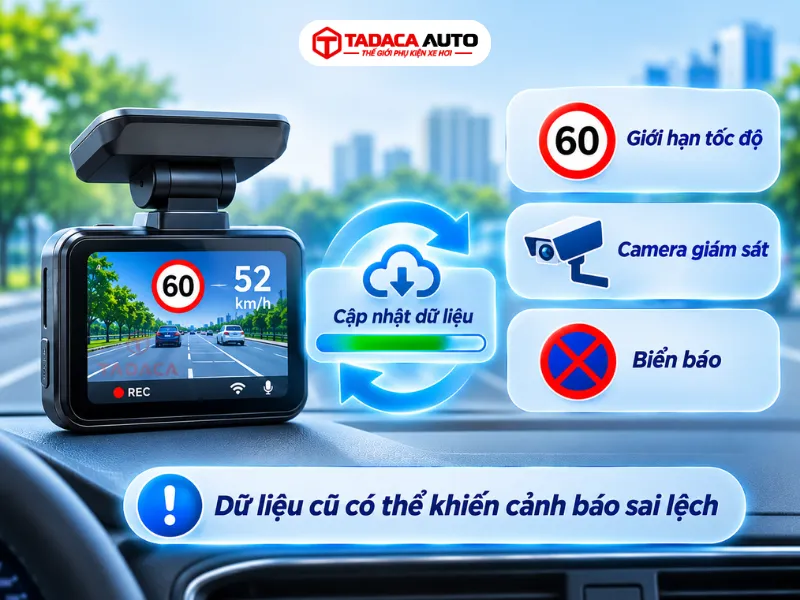
Biển báo, camera giám sát và giới hạn tốc độ thay đổi liên tục, nên dữ liệu cũ sẽ làm cảnh báo sai lệch. Với ứng dụng Vietmap Live, dữ liệu được đồng bộ qua mạng nên bạn chỉ cần giữ ứng dụng ở phiên bản mới nhất và bật cập nhật tự động. Với cam vietmap và HUD có dữ liệu nạp sẵn, bạn cần chủ động cập nhật bằng ứng dụng đi kèm hoặc bằng thẻ nhớ theo hướng dẫn của hãng. Theo các thông báo trên website Vietmap, dữ liệu cho camera hành trình được phát hành theo chu kỳ hằng tháng, và mỗi dòng máy có trang hướng dẫn riêng.
Gợi ý thói quen:
- Kiểm tra dữ liệu mới vào đầu mỗi tháng
- Cập nhật trước các chuyến đi xa hoặc kỳ nghỉ lễ dài ngày
- Sau khi cập nhật, vào mục Phiên bản để xác nhận mã dữ liệu mới
- Chỉ tải tệp dữ liệu từ trang chính thức của hãng
- Đảm bảo GPS và quyền định vị hoạt động
Cảnh báo tốc độ phụ thuộc hoàn toàn vào việc xác định đúng vị trí xe. Nếu GPS yếu hoặc ứng dụng bị chặn quyền định vị, bạn sẽ thấy tốc độ giới hạn không hiện hoặc hiện sai đoạn đường. Hãy kiểm tra các điểm sau trước mỗi chuyến đi dài:
| Việc cần kiểm tra | Dấu hiệu khi có vấn đề | Cách xử lý |
|---|---|---|
| Định vị trên điện thoại đã bật | Ứng dụng báo không có tín hiệu GPS | Bật dịch vụ vị trí trong phần Cài đặt |
| Quyền định vị cho ứng dụng | Không hiện giới hạn tốc độ | Cấp quyền vị trí cho Vietmap Live |
| Chế độ tiết kiệm pin | Ứng dụng tự tắt khi chạy nền | Loại Vietmap Live khỏi danh sách tiết kiệm pin |
| Vị trí đặt điện thoại hoặc camera | Tín hiệu GPS chập chờn | Đặt thiết bị ở nơi có thể nhìn ra bầu trời qua kính lái |
| Tốc độ hiển thị lệch đồng hồ xe | Số tốc độ chênh nhiều | Điều chỉnh mục hiệu chỉnh tốc độ GPS |
Với camera hành trình và HUD có GPS riêng, hãy để thiết bị ở nơi thoáng và chờ vài phút ở lần khởi động đầu tiên để máy bắt tín hiệu vệ tinh.
Kiểm tra âm lượng cảnh báo
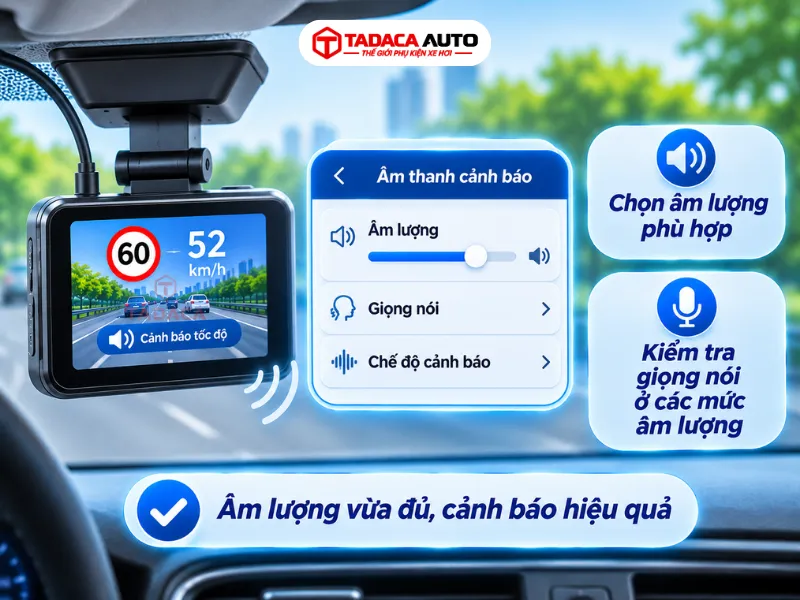
Cảnh báo chỉ có ích khi bạn nghe được. Hãy chạy thử để chắc chắn tiếng cảnh báo đủ rõ giữa tiếng động cơ, điều hòa và nhạc trong xe. Khi dùng Apple CarPlay hoặc Android Auto, âm thanh cảnh báo phát qua loa xe nên cần kiểm tra cả âm lượng của màn hình xe lẫn âm lượng trên điện thoại. Nếu kết nối Bluetooth, tiếng cảnh báo có thể bị trễ nhẹ hoặc bị nhỏ hơn bình thường.
Các việc nên làm:
- Chọn chế độ âm thanh vừa đủ, tránh để cảnh báo quá dồn dập gây khó chịu rồi bị tắt hẳn
- Kiểm tra giọng nói cảnh báo ở các mức âm lượng khác nhau
- Với S2, chọn cảnh báo liên tục nếu bạn hay mất tập trung, hoặc cảnh báo một lần nếu thấy phiền
- Đặt thiết bị ở vị trí loa không bị che
- Không phụ thuộc hoàn toàn vào dữ liệu phần mềm, cần quan sát biển báo thực tế
Dù Vietmap liên tục xác thực dữ liệu, phần mềm cảnh báo chỉ là công cụ hỗ trợ. Biển báo mới lắp, biển tạm thời tại khu vực thi công, tín hiệu của lực lượng chức năng hay điều kiện đường sá thực tế có thể chưa kịp xuất hiện trong dữ liệu. Ngoài ra, một số cảnh báo theo khung giờ chỉ hiện trong thời gian áp dụng, nên bạn không nên coi việc không có cảnh báo nghĩa là không có quy định.
Người lái luôn là người chịu trách nhiệm cuối cùng với tốc độ của xe. Hãy xem cảnh báo như một lớp nhắc nhở thứ hai, đồng thời vẫn quan sát biển báo, vạch kẻ đường và tình hình giao thông xung quanh. Khi biển báo thực tế khác với cảnh báo của phần mềm, hãy làm theo biển báo thực tế.
Chi phí và cách chọn thiết bị cảnh báo tốc độ Vietmap
Sau khi nắm cách cài đặt, câu chuyện tiếp theo là chọn loại thiết bị hợp túi tiền và thói quen lái xe. Mức chi phí giữa phần mềm, HUD và camera chênh nhau khá lớn, và mỗi loại phù hợp với một nhóm người dùng. Phần này tổng hợp mức giá tham khảo đã đối chiếu từ các kênh bán lẻ và đưa ra tiêu chí chọn để bạn không mua thừa tính năng.
Các mức giá dưới đây là giá niêm yết ghi nhận tại các kênh bán lẻ, có thể thay đổi theo thời điểm và chương trình khuyến mãi.
| Thiết bị | Mức giá tham khảo | Ghi chú |
|---|---|---|
| Vietmap Live Pro 24 tháng | 790.000 đồng niêm yết, có đợt còn 670.000 đồng | Bản quyền phần mềm, dùng trên điện thoại hoặc màn hình xe |
| HUD Vietmap H1AS | 2.590.000 đồng đến 3.240.000 đồng tùy nơi bán | Giá khác nhau giữa các cửa hàng, có nơi tạm hết hàng |
| Camera SpeedMap M1 | Từ 1,39 triệu đến 5,99 triệu đồng khi mở bán | Giá theo phiên bản và gói trước sau |
| Camera SpeedMap M2 | 7,99 triệu đồng khi ra mắt | Có kết nối 4G và pin tụ điện |
Giá của camera đã ghi từ thời điểm ra mắt nên thực tế hiện nay có thể khác. Nếu bạn muốn cập nhật bảng giá và so sánh nhanh nhiều mẫu, hãy xem bài đánh giá mua camera hành trình có cảnh báo tốc độ tốt nhất do Tadaca Auto tổng hợp.
Tiêu chí chọn thiết bị cảnh báo tốc độ phù hợp
Không có thiết bị nào tốt nhất cho tất cả mọi người, mà chỉ có thiết bị hợp với nhu cầu của bạn. Dưới đây là cách chọn theo từng tình huống:

- Chỉ cần cảnh báo và dẫn đường, ngân sách thấp: dùng Vietmap Live Pro trên điện thoại, kết nối CarPlay hoặc Android Auto nếu xe hỗ trợ
- Hay chạy đường dài, muốn nhìn cảnh báo không rời mắt khỏi đường: thêm màn hình HUD
- Cần vừa ghi hình vừa cảnh báo, không muốn phụ thuộc điện thoại: chọn camera hành trình Vietmap có cảnh báo tích hợp
- Dùng màn hình DVD Android: cân nhắc S2 hoặc Vietmap Live, nhưng nên xác nhận tình trạng cập nhật dữ liệu trước khi mua
Khi mua, bạn nên ưu tiên nhà phân phối chính hãng, có bảo hành và hỗ trợ cài đặt. Hãy hỏi rõ thời hạn bản quyền, cách cập nhật dữ liệu và chính sách hỗ trợ sau bán để tránh phát sinh chi phí khi thiết bị hết hạn.
Kết luận
Cảnh báo tốc độ chỉ phát huy tác dụng khi được thiết lập đúng và duy trì đều đặn. Bạn chỉ cần chọn đúng loại thiết bị, đặt ngưỡng cảnh báo vừa đủ sớm, cấp quyền định vị đầy đủ, kiểm tra âm lượng và cập nhật dữ liệu theo chu kỳ của hãng. Quan trọng nhất là luôn quan sát biển báo thực tế, vì không có phần mềm nào thay thế được sự tập trung của người lái. Hãy dành vài phút kiểm tra lại cài đặt trước chuyến đi tiếp theo để cảnh báo thực sự phục vụ cho sự an toàn của bạn. Hy vọng hướng dẫn trên giúp bạn khai thác tốt phần mềm cảnh báo tốc độ vietmap.


















Bình luận (0)
Gửi bình luận của bạn
Danh sách bình luận (0)