







Hướng Dẫn Sử Dụng Vietmap Cực Đơn Giản Cho Người Mới
Hướng dẫn sử dụng Vietmap đúng cách sẽ giúp bạn khai thác tối đa 100% giá trị và công năng của thiết bị chỉ đường thông minh này. Thực tế hiện nay, rất nhiều tài xế sau khi trang bị camera hành trình hay màn hình Android tích hợp Vietmap chỉ mới dừng lại ở việc xem ghi hình đơn thuần mà bỏ quên hàng loạt tính năng cảnh báo giao thông đắt giá. Tại Việt Nam, Vietmap phát triển cả một hệ sinh thái bản đồ dẫn đường và ứng dụng quản lý dữ liệu di động chuyên nghiệp. Trong bài viết chuyên sâu này, Tadaca Auto sẽ đồng hành giải đáp thắc mắc của số lớn người dùng về Vietmap.
Mục lục bài viết chi tiết
Tổng quan về hệ sinh thái sản phẩm Vietmap
Trước khi đi vào chi tiết từng thao tác, cần hiểu rõ Vietmap thực chất bao gồm những sản phẩm và phần mềm nào. Việc phân biệt đúng từng thành phần sẽ giúp bạn tránh nhầm lẫn khi tìm hướng dẫn sử dụng. Mỗi mảng lại có cách vận hành và mục đích sử dụng khác nhau, người mới nên nắm rõ ngay từ đầu.
Camera hành trình Vietmap và các dòng phổ biến
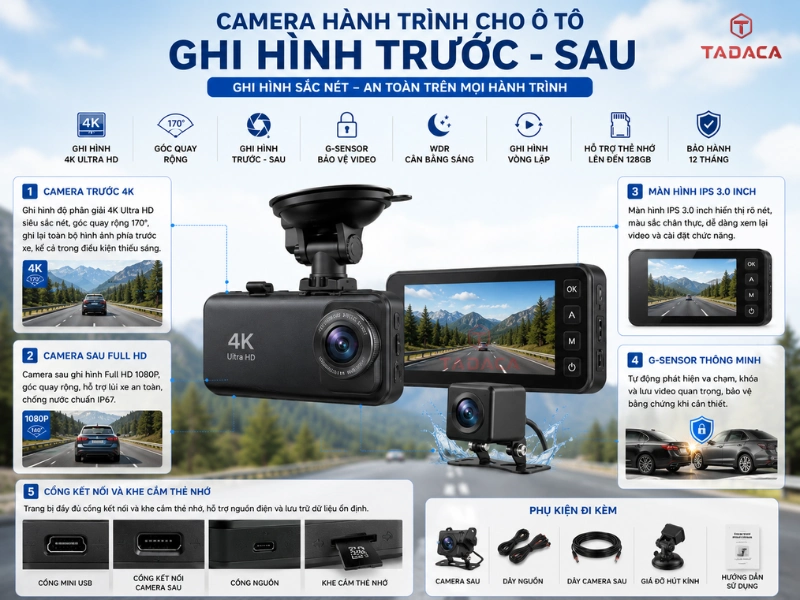
Vietmap ghi dấu ấn mạnh mẽ trên thị trường nhờ dải sản phẩm camera ghi hình đa dạng, trải dài từ phân khúc phổ thông cho tới cao cấp:
- Vietmap M1: Dòng camera đẳng cấp hiển thị tốc độ giới hạn liên tục trên màn hình và cảnh báo giao thông bằng giọng nói chuẩn xác.
- Camera hành trình vietmap g68 chính hãng: Dòng camera hành trình dạng gương tích hợp đa năng vừa ghi hình trước sau, vừa hỗ trợ dẫn đường và làm gương chiếu hậu chống chói hoàn hảo.
- Camera hành trình vietmap h68 chính hãng: Phiên bản nâng cấp cao cấp sở hữu màn hình rộng, góc quay bao quát toàn cảnh cùng khả năng hoạt động bứt phá trong điều kiện thiếu sáng.
Các dòng camera này đều có điểm chung là độ bền bỉ cao, khả năng ghi hình ngược sáng đêm tốt (WDR/HDR) và tích hợp cảm biến va chạm G-Sensor hỗ trợ bảo vệ xe 24/7.
Phần mềm dẫn đường Vietmap S1/S2 và ứng dụng Vietmap Rec
Bên cạnh thiết bị ghi hình, nền tảng phần mềm mới chính là "trái tim" tạo nên sự khác biệt của thương hiệu này:
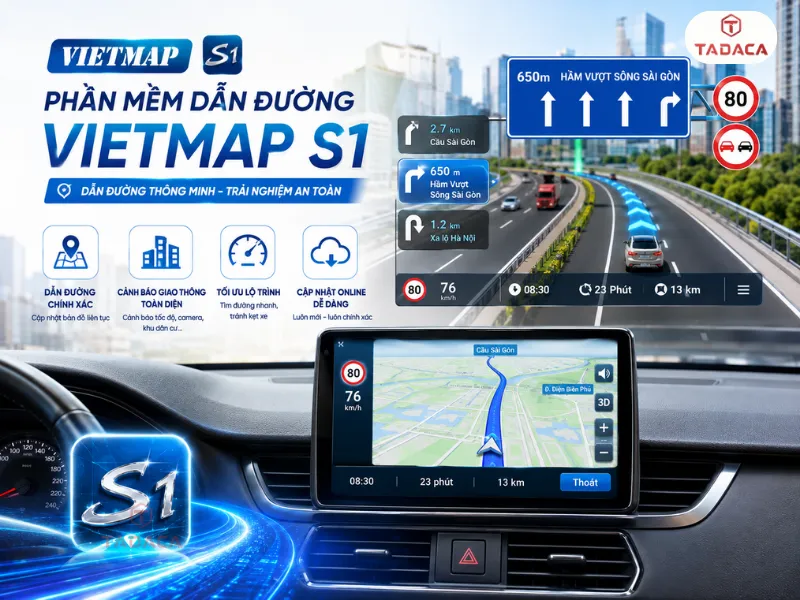
- Phần mềm cảnh báo tốc độ vietmap (Vietmap S1, S2, Vietmap Live): Là công cụ hỗ trợ tài xế tìm đường chuẩn xác, đưa ra thông báo giới hạn tốc độ theo thời gian thực, cảnh báo camera phạt nguội và phân luồng làn đường. Phần mềm này thường được cài trực tiếp trên màn hình Android ô tô hoặc thiết bị HUD.
- Ứng dụng Vietmap Rec: Là app di động cài đặt trên Smartphone (iOS/Android) dùng để kết nối không dây Wifi với camera hành trình. Giúp tài xế xem lại video trực tiếp, tải clip sự cố về điện thoại và tùy chỉnh cài đặt phần cứng của camera.
Nắm rõ sự khác biệt giữa hai mảng phần mềm này giúp bạn tra cứu đúng tài liệu hướng dẫn cho từng nhu cầu thực tế.
Hướng dẫn sử dụng Vietmap Rec kết nối camera cơ bản
Vietmap Rec là công cụ không thể thiếu nếu bạn muốn quản lý dữ liệu camera hành trình một cách chủ động. Bạn sẽ không cần tháo thẻ nhớ ra máy tính mỗi lần muốn xem lại video. Phần này hướng dẫn bạn từng bước, từ cài đặt ứng dụng đến thao tác kết nối và quản lý dữ liệu cơ bản.
Cách tải và cài đặt ứng dụng Vietmap Rec
Trước tiên, mở App Store hoặc Google Play trên điện thoại. Gõ đúng từ khóa Vietmap Rec để tránh tải nhầm ứng dụng khác có tên gần giống. Sau khi tải xong, mở ứng dụng và cấp các quyền truy cập cơ bản được yêu cầu. Các quyền này thường bao gồm quyền vị trí và quyền bộ nhớ. Cấp đủ quyền giúp ứng dụng lưu trữ và đồng bộ video ổn định hơn trong suốt quá trình sử dụng.
Các bước kết nối camera với ứng dụng Vietmap Rec
Sau khi cài đặt hoàn tất, thực hiện lần lượt các bước lắp camera hành trình ô tô sau để kết nối camera với điện thoại:
- Bật nguồn camera hành trình và kích hoạt chế độ phát Wifi trên thiết bị, tính năng này thường nằm trong menu cài đặt của camera.
- Vào phần cài đặt Wifi trên điện thoại, tìm tên mạng do camera phát ra, thường có định dạng Vietmap kèm dãy số riêng.
- Nhập mật khẩu Wifi được in trên thân máy hoặc trong sách hướng dẫn đi kèm sản phẩm.
- Quay lại ứng dụng Vietmap Rec, chờ vài giây để ứng dụng tự động nhận diện và hiển thị trạng thái đã kết nối.
- Truy cập mục video hoặc thư viện trên ứng dụng để xem danh sách các đoạn ghi hình đã lưu trong thẻ nhớ.
Lưu ý rằng khi điện thoại đang kết nối Wifi của camera, kết nối Internet thông thường sẽ tạm thời bị ngắt. Đây là hiện tượng bình thường, không phải lỗi thiết bị. Bạn có thể tiếp tục sử dụng ứng dụng bình thường mà không cần lo lắng.
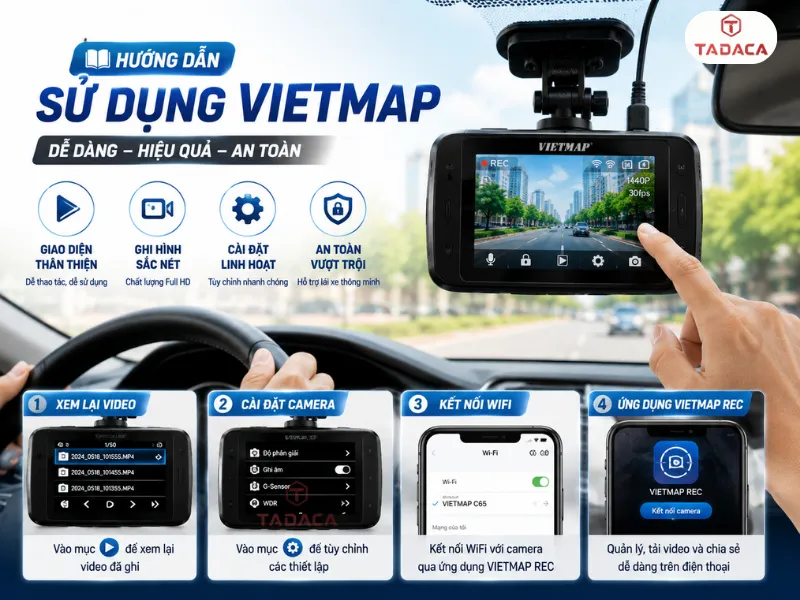
Quản lý và tải video từ Vietmap Rec về điện thoại
Sau khi kết nối thành công, bạn có thể xem trực tiếp video đang ghi hoặc chọn video cũ trong thư viện. Với đoạn video cần lưu lại, chỉ cần chọn tính năng tải xuống ngay trên ứng dụng. Video sẽ được lưu trực tiếp vào bộ nhớ điện thoại, sẵn sàng chia sẻ khi cần. Nên phân loại video theo mức độ quan trọng ngay sau khi tải về. Những đoạn liên quan đến va chạm hoặc sự cố giao thông nên được đặt tên riêng và lưu vào thư mục cố định. Cách làm này giúp bạn tìm lại dễ dàng nếu cần làm bằng chứng sau này.
Những cài đặt nên thực hiện ngay sau khi kết nối lần đầu
Sau lần kết nối đầu tiên, nên vào phần cài đặt trên ứng dụng để điều chỉnh một số thông số cơ bản. Kích hoạt chế độ ghi hình vòng lặp, cho phép camera tự động chia video thành từng đoạn ngắn khoảng một đến năm phút. Cách này giúp camera luôn ghi được video mới ngay cả khi thẻ nhớ đã đầy, vì các đoạn cũ không quan trọng sẽ tự động bị ghi đè.
Ngoài ra, nên kiểm tra và tắt tính năng ghi âm nếu không có nhu cầu sử dụng, giúp tiết kiệm dung lượng thẻ nhớ đáng kể. Cũng nên đồng bộ lại ngày giờ hiển thị trên camera thông qua ứng dụng. Nhằm đảm bảo dữ liệu thời gian trên video luôn chính xác, rất quan trọng khi cần dùng video làm bằng chứng.
Hướng dẫn chỉ đường Vietmap dành cho người mới bắt đầu
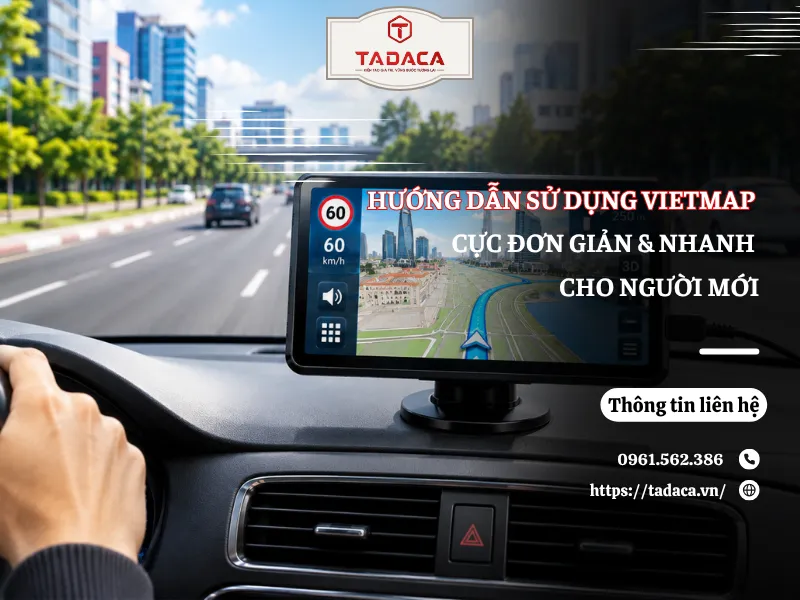
Bên cạnh việc quản lý camera, tính năng chỉ đường Vietmap cũng là phần được nhiều tài xế quan tâm. Điều này đặc biệt đúng với những ai thường xuyên di chuyển đến địa điểm lạ hoặc chạy tuyến đường dài. Phần mềm Vietmap S1 được thiết kế với giao diện trực quan, phù hợp cho cả người dùng chưa quen thao tác trên màn hình cảm ứng ô tô.
Cách tìm kiếm địa điểm và thiết lập chỉ đường
Để thực hiện thao tác chỉ đường Vietmap trên bản đồ dẫn đường (S1/S2), bạn làm theo các bước:
Bước 1: Từ màn hình chính của bản đồ, chạm vào mục Điểm đến (Search) có biểu tượng kính lúp.
Bước 2: Nhập địa chỉ cần đến. Bạn có thể nhập theo cú pháp: Số nhà -> Tên đường -> Tỉnh/Thành phố hoặc nhập tên các địa điểm công cộng (Bệnh viện, Trạm xăng, Khách sạn, Chợ).
Bước 3: Sử dụng tính năng gõ tắt thông minh (Ví dụ: Nhập "NVC" để tìm đường "Nguyễn Văn Cừ"). Hệ thống sẽ đưa ra các gợi ý chính xác.
Bước 4: Chọn địa điểm đúng trong danh sách, bấm Đi đến (Go). Bản đồ sẽ tính toán lộ trình ngắn nhất, hiển thị khoảng cách và thời gian di chuyển dự kiến.
Bước 5: Bấm Bắt đầu để khởi chạy chế độ hướng dẫn giọng nói bằng tiếng Việt sinh động kèm bản đồ trực quan 3D.
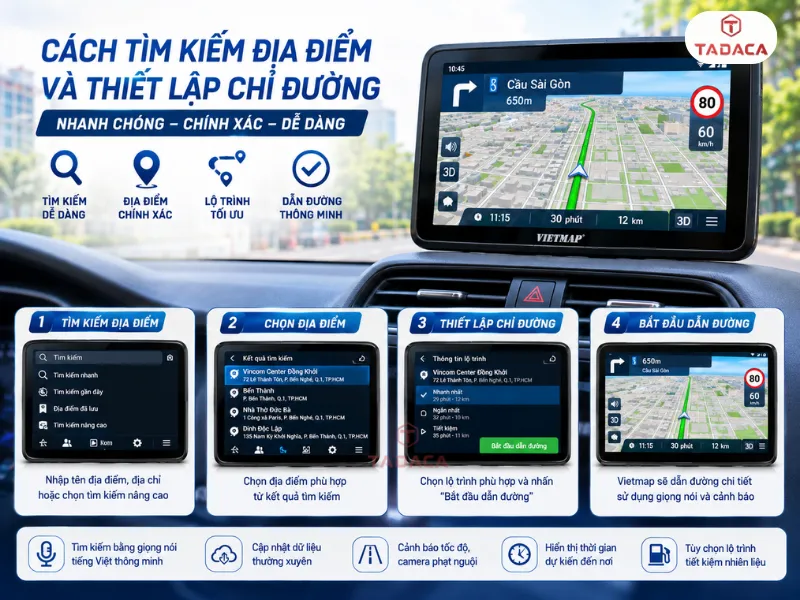
Sử dụng tính năng cảnh báo tốc độ và giao thông khi chỉ đường
Trong quá trình chỉ đường, Vietmap S1 liên tục hiển thị mức tốc độ giới hạn của tuyến đường. Phần mềm sẽ phát cảnh báo bằng giọng nói nếu xe chạy vượt quá ngưỡng cho phép. Tính năng này đặc biệt hữu ích với những tài xế mới, chưa nắm rõ biển báo tốc độ trên tuyến đường lạ. Ngoài ra, phần mềm còn cảnh báo tình trạng giao thông tại các khu vực thường xuyên ùn tắc vào giờ cao điểm. Nhờ đó, bạn có thể chủ động lựa chọn tuyến đường thay thế nếu cần thiết. Điều này giúp tiết kiệm đáng kể thời gian di chuyển trong đô thị đông đúc.
Với những tài xế mới làm quen, nên bật thêm tính năng nhắc chuyển làn trước khi đến điểm rẽ, thường xuất hiện dưới dạng thông báo trên màn hình kèm giọng nói nhắc nhở trước vài trăm mét. Tính năng này giúp bạn có đủ thời gian quan sát gương và chuyển làn an toàn, tránh tình trạng phải đánh lái gấp vào phút cuối khi gần đến ngã rẽ.
Cách cập nhật bản đồ và dữ liệu mới nhất
Bản đồ Vietmap S1 được cập nhật định kỳ khoảng ba tháng một lần. Mục đích là bổ sung dữ liệu về các tuyến đường mới mở hoặc thay đổi giao thông. Để cập nhật, bạn cần kết nối màn hình hoặc thiết bị với mạng Internet ổn định. Sau đó, vào mục cài đặt để kiểm tra phiên bản bản đồ hiện tại. Nên duy trì thói quen kiểm tra cập nhật mỗi vài tháng, đặc biệt trước những chuyến đi xa đến khu vực ít di chuyển qua. Dữ liệu bản đồ cũ có thể khiến phần mềm chỉ đường sai lệch ở những đoạn đường vừa được xây mới hoặc điều chỉnh phân luồng.
Những tính năng an toàn nổi bật cần khai thác trên Vietmap
Ngoài chức năng ghi hình và chỉ đường cơ bản, Vietmap còn tích hợp nhiều tính năng an toàn thông minh. Không phải người dùng nào cũng biết cách khai thác hết những tính năng này. Việc tận dụng đầy đủ sẽ giúp bạn lái xe an toàn hơn và tránh được không ít rủi ro trên đường.
Cảnh báo va chạm và cảnh báo lệch làn đường
Nhiều dòng camera hành trình Vietmap cao cấp được trang bị cảm biến G-sensor. Cảm biến này tự động khóa và lưu riêng đoạn video khi phát hiện rung lắc bất thường do va chạm. Đoạn video này sẽ không bị ghi đè bởi các bản ghi mới, giúp bạn giữ lại bằng chứng quan trọng khi cần trình báo hoặc giải quyết tranh chấp giao thông.
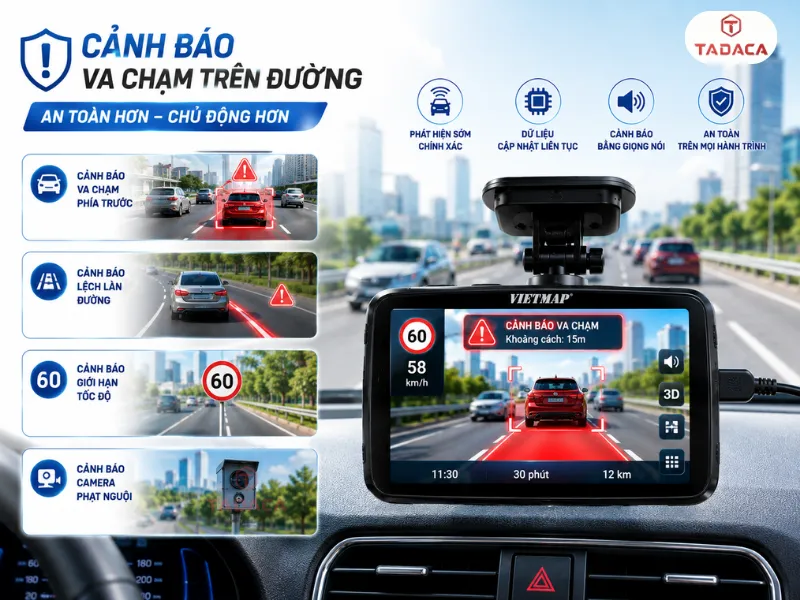
Bên cạnh đó, một số dòng cao cấp còn tích hợp cảnh báo lệch làn đường. Hệ thống phát tín hiệu cảnh báo khi xe di chuyển ra khỏi làn đường mà không bật xi nhan. Tính năng này hỗ trợ đắc lực cho những tài xế thường xuyên lái xe đường dài hoặc dễ mất tập trung khi mệt mỏi.
Cảnh báo phạt nguội và điểm bắn tốc độ
Đây là một trong những tính năng được đánh giá cao nhất trong hệ sinh thái Vietmap. Tính năng này đặc biệt nổi bật trên phần mềm dẫn đường S1. Hệ thống cập nhật liên tục dữ liệu về các điểm đặt camera bắn tốc độ. Nó cũng cảnh báo khu vực thường xuyên có lực lượng chức năng kiểm tra.
Nhờ đó, tài xế có thể chủ động điều chỉnh tốc độ từ trước khi tiếp cận khu vực đó. Dữ liệu cảnh báo này được cập nhật định kỳ thông qua kết nối Internet. Vì vậy, nên duy trì thói quen cập nhật phần mềm thường xuyên. Việc này giúp đảm bảo thông tin cảnh báo luôn chính xác và mới nhất.
Mẹo sử dụng Vietmap hiệu quả và mượt mà nhất
Nắm được thao tác cơ bản chỉ là bước khởi đầu. Biết cách sử dụng Vietmap hiệu quả trong thực tế mới giúp bạn tận dụng tối đa giá trị thiết bị. Phần cuối cùng này chia sẻ một số mẹo thực tế cùng gợi ý lựa chọn sản phẩm phù hợp cho từng nhu cầu sử dụng.
- Ưu tiên chọn thẻ nhớ chuyên dụng: Bắt buộc sử dụng thẻ nhớ MicroSD đạt chuẩn tốc độ Class 10 U3 trở lên (như Sandisk High Endurance, Kingston) để đảm bảo dữ liệu video ghi hình độ phân giải 2K/4K không bị giật, lag hay hư file đột ngột.
- Định kỳ Định dạng (Format) thẻ nhớ: Nên duy trì thói quen Format thẻ nhớ trực tiếp trên menu cài đặt của camera mỗi tháng 1 lần để dọn dẹp bộ nhớ đệm, giúp thiết bị vận hành bền bỉ và ổn định lâu dài.
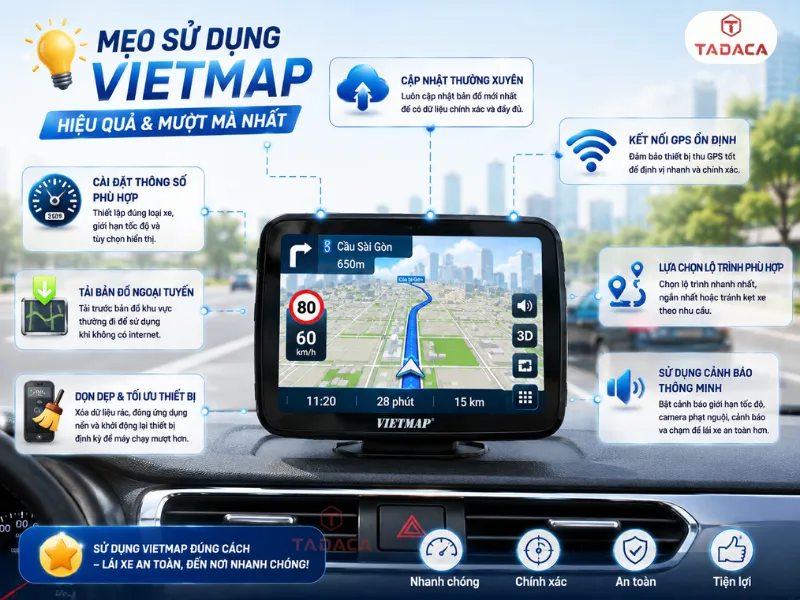
- Tắt kết nối Wifi camera khi không cần thiết: Chỉ bật Wifi kết nối giữa camera và điện thoại khi có nhu cầu trích xuất hay xem lại video. Việc tắt Wifi khi lái xe giúp camera giảm bớt tỏa nhiệt và tiết kiệm dung lượng pin điện thoại.
- Thường xuyên cập nhật ứng dụng di động: Luôn bật chế độ tự động cập nhật ứng dụng Vietmap Rec trên App Store hoặc Google Play để khắc phục kịp thời các lỗi văng ứng dụng và tăng tốc độ truyền tải dữ liệu.
Kết luận
Làm quen với Vietmap không hề khó nếu bạn hiểu rõ từng thành phần trong hệ sinh thái sản phẩm. Từ camera hành trình, ứng dụng quản lý dữ liệu cho đến phần mềm chỉ đường, mỗi phần đều có vai trò riêng. Nắm vững các thao tác cơ bản và khai thác tốt tính năng cảnh báo an toàn sẽ giúp ích rất nhiều. Với những chia sẻ trong bài viết, hy vọng bạn đã có cái nhìn đầy đủ hơn về hướng dẫn sử dụng Vietmap cơ bản, phù hợp cho cả người mới bắt đầu làm quen với thiết bị.


















Bình luận (0)
Gửi bình luận của bạn
Danh sách bình luận (0)