









5 Phút Cài Đặt Camera Hành Trình Ô Tô Cho Người Mới Cực Dễ

Cài đặt camera hành trình ô tô là công đoạn khiến nhiều tài xế mới ngần ngại nhất ngay sau khi mua thiết bị, bởi lo dây dợ rối mắt, lo chỉnh sai thông số hoặc lo không kết nối được với điện thoại. Thực tế, khi nắm rõ thứ tự các bước và chuẩn bị sẵn dụng cụ cần thiết, phần lắp đặt cơ bản chỉ mất khoảng 5 phút, cộng thêm vài phút để tinh chỉnh cho phù hợp thói quen lái xe. Bài viết này tổng hợp đầy đủ từ lắp đặt, đi dây, kết nối ứng dụng, thiết lập thông số cho đến xem lại video và bật chế độ giám sát khi đỗ xe. Mỗi phần đều chia thành các bước ngắn, có bảng đối chiếu để bạn làm theo ngay trên xe. Dù đang dùng loại một mắt ghi hình phía trước hay bộ hai mắt trước sau, các nguyên tắc dưới đây đều áp dụng được cho hầu hết dòng xe phổ biến hiện nay.
Mục lục bài viết chi tiết
Hướng dẫn lắp đặt camera hành trình trên ô tô
Lắp đặt đúng ngay từ đầu quyết định chất lượng hình ảnh, độ ổn định của thiết bị và cả vẻ gọn gàng của khoang lái. Phần này đi qua bốn việc cần làm theo thứ tự gồm chọn vị trí phía trước, lắp mắt phụ phía sau, đi dây giấu gọn và kiểm tra lại góc quay. Mỗi bước đều có lưu ý nhỏ để tránh các lỗi thường gặp như rung hình, che tầm nhìn hoặc cấp nguồn không ổn định. Với một chiếc camera hành trình ô tô thông thường, bạn chỉ cần dụng cụ gạt đi dây, khăn lau kính và một chút kiên nhẫn là hoàn tất.
Xác định vị trí lắp camera phía trước
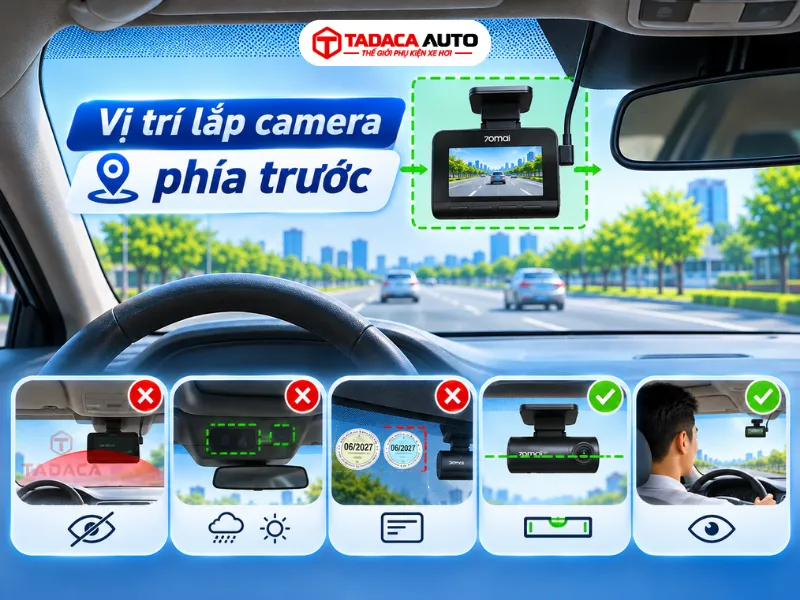
Vị trí lý tưởng nằm ở sau gương chiếu hậu trong xe, sát phía trên của kính chắn gió và gần chính giữa. Chỗ này vừa bao quát toàn bộ làn đường, vừa khuất tầm nhìn của người lái nên không gây xao nhãng. Trước khi dán hoặc hút, hãy lau sạch kính bằng khăn khô để keo bám chắc. Thiết bị nên nằm trong vùng quét của cần gạt mưa để hình ảnh không bị nhòe khi trời mưa.
Một số lưu ý khi chọn vị trí:
- Không đặt camera che khuất tầm nhìn phía trước của người lái
- Tránh che các cảm biến của xe như cảm biến mưa, cảm biến ánh sáng
- Không dán sát vùng tem kiểm định hoặc vùng kính tối màu quá đậm
- Giữ ống kính song song với mặt đường, không chúc xuống hay hếch lên
- Nên kiểm tra thử bằng cách ngồi vào ghế lái và nhìn ra phía trước
Các bước lắp camera phía trước:
Bước 1: Vệ sinh khu vực kính lái dự kiến lắp camera bằng khăn mềm sạch. Bề mặt kính cần khô ráo, không còn bụi bẩn, dầu mỡ hoặc hơi ẩm để keo dán bám chắc.
Bước 2: Ướm camera lên vị trí dự kiến và kiểm tra góc quan sát. Nên bật camera trước khi cố định để xem thử hình ảnh thực tế trên màn hình.
Bước 3: Bóc lớp bảo vệ keo dán hoặc chuẩn bị giá đỡ đi kèm. Đặt camera đúng vị trí đã xác định và ấn nhẹ để cố định chắc chắn.
Bước 4: Điều chỉnh góc ống kính sao cho phần đường phía trước chiếm diện tích chính trong khung hình. Không nên hướng camera quá cao lên bầu trời hoặc quá thấp xuống nắp capo.
Bước 5: Kiểm tra lại độ chắc chắn của giá đỡ và khả năng quan sát của camera sau khi hoàn tất.
Hướng dẫn lắp camera sau
Bước 1: Xác định vị trí lắp camera ở khu vực kính hậu. Ưu tiên vị trí chính giữa, gần mép trên kính để hạn chế bị che khuất bởi hàng ghế hoặc hành lý.
Bước 2: Vệ sinh bề mặt kính hậu bằng khăn sạch. Nếu camera sử dụng keo dán, cần đảm bảo kính khô và không còn bụi bẩn.
Bước 3: Cố định camera sau bằng giá đỡ hoặc keo chuyên dụng. Điều chỉnh ống kính hướng ra phía sau xe, tránh đặt quá sát mép kính khiến góc quan sát bị giới hạn.
Bước 4: Kết nối dây tín hiệu từ camera sau với bộ phận camera trước theo đúng cổng kết nối được thiết kế trên thiết bị.
Bước 5: Kiểm tra hình ảnh camera sau trên màn hình chính hoặc ứng dụng điện thoại để xác nhận tín hiệu đã được truyền ổn định.
Cách đi dây và kết nối nguồn điện
Đi dây đẹp giúp khoang xe sạch sẽ và an toàn hơn. Cách làm phổ biến là nhét dây vào khe giữa kính và nẹp trần, kéo dọc theo trụ A rồi xuống hộc táp lô. Hãy để dây đi xa các vị trí có túi khí rèm, bởi dây chắn sai chỗ có thể cản túi khí bung khi xảy ra va chạm. Nguồn điện được cấp theo hai cách chính như bảng dưới đây.
| Phương án cấp nguồn | Cách thực hiện | Ưu điểm | Hạn chế |
|---|---|---|---|
| Cắm tẩu sạc 12V | Cắm đầu tẩu vào ổ bật lửa trên xe | Nhanh, không cần dụng cụ, tháo lắp dễ | Dây thòng, không ghi hình khi tắt máy nếu ổ cắt điện |
| Hộp cấp nguồn cố định | Nối với hộp cầu chì trong xe | Gọn gàng, hỗ trợ ghi hình khi đỗ xe | Cần hiểu cơ bản về điện xe hoặc nhờ thợ |
Với người mới, tẩu sạc là lựa chọn dễ nhất để hoàn tất trong vài phút. Khi muốn dùng thêm chế độ giám sát đỗ xe, bạn nên chuyển sang bộ cấp nguồn cố định.
Kiểm tra góc quay sau khi lắp đặt
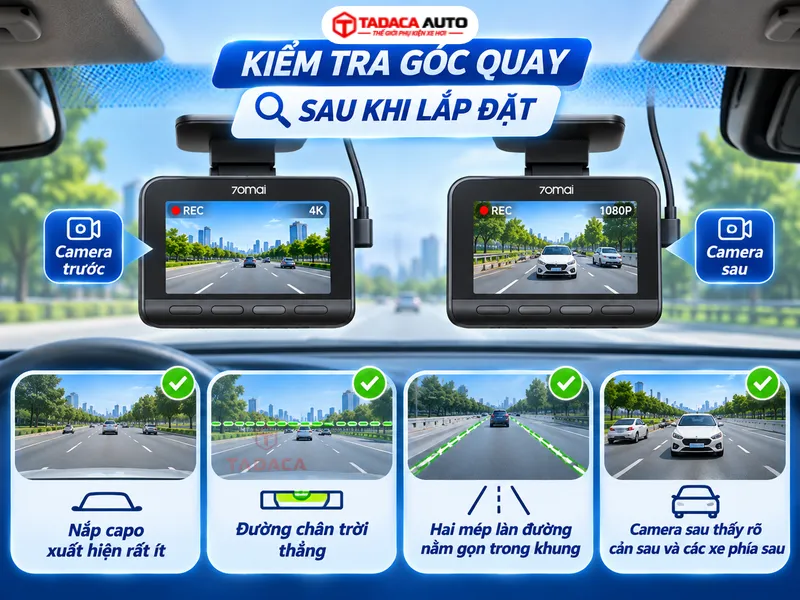
Sau khi cấp nguồn, hãy bật camera và quan sát khung hình trên màn hình hoặc điện thoại. Khung hình chuẩn có đường chân trời nằm khoảng một phần ba từ trên xuống, hai phần ba còn lại là mặt đường. Cách bố cục này giúp ghi rõ biển số xe phía trước và các biển báo ven đường.
Các điểm cần kiểm tra:
- Phần nắp capo xuất hiện rất ít trong khung hình để tránh phản chiếu
- Đường chân trời thẳng, không nghiêng sang trái hoặc sang phải
- Cả hai mép làn đường đều nằm gọn trong khung hình
- Khung hình camera sau thấy được cản sau và các xe đi sau
Nếu muốn chắc chắn hơn, bạn có thể chạy thử vài trăm mét rồi xem lại đoạn phim vừa quay. Hình ảnh rõ biển số ở khoảng cách hợp lý là dấu hiệu lắp đặt đã đạt yêu cầu.
Hướng dẫn cài đặt camera hành trình với điện thoại
Phần lớn camera hành trình hiện nay đều có Wifi để kết nối trực tiếp với điện thoại, giúp bạn chỉnh thông số, xem hình ảnh trực tiếp và tải video mà không cần rút thẻ nhớ. Quy trình gồm tải ứng dụng, bật Wifi trên camera, ghép nối với điện thoại và kiểm tra hình ảnh. Mỗi hãng có giao diện hơi khác nhau nhưng nguyên lý chung giống nhau. Nếu bạn muốn xem một mẫu có màn hình hiển thị rõ ràng và thao tác thuận tiện, có thể tham khảo chi tiết camera hành trình oled pro để so sánh với thiết bị đang dùng.
Tải ứng dụng camera hành trình
Tên ứng dụng thường được in trên hộp, sách hướng dẫn hoặc mã QR đi kèm thiết bị. Bạn mở kho ứng dụng trên điện thoại, tìm đúng tên hãng rồi cài đặt. Hãy ưu tiên tải từ cửa hàng chính thức để tránh bản giả mạo và đảm bảo an toàn dữ liệu cá nhân.
| Thương hiệu | Ứng dụng thường sử dụng | Chức năng chính |
|---|---|---|
| 70mai | 70mai | Kết nối camera, xem và tải video, cài đặt thiết bị |
| Vietmap | Vietmap REC hoặc ứng dụng tương thích theo model | Quản lý video, kết nối và thiết lập camera |
| Garmin | Garmin Drive | Kết nối thiết bị, xem video và quản lý camera |
| BlackVue | BlackVue App | Xem video, quản lý thiết bị và các tính năng kết nối |
| Thinkware | Ứng dụng Thinkware tương ứng với model | Thiết lập thông số và quản lý video |
Khi mở ứng dụng lần đầu, hệ thống sẽ yêu cầu cấp một số quyền. Bạn nên cho phép các quyền sau để việc kết nối hoạt động trơn tru:
- Quyền truy cập mạng cục bộ hoặc mạng Wifi
- Quyền lưu ảnh và video vào bộ nhớ máy
- Quyền định vị, cần thiết để ứng dụng quét và tìm mạng của camera trên một số dòng Android
Bật Wifi trên camera
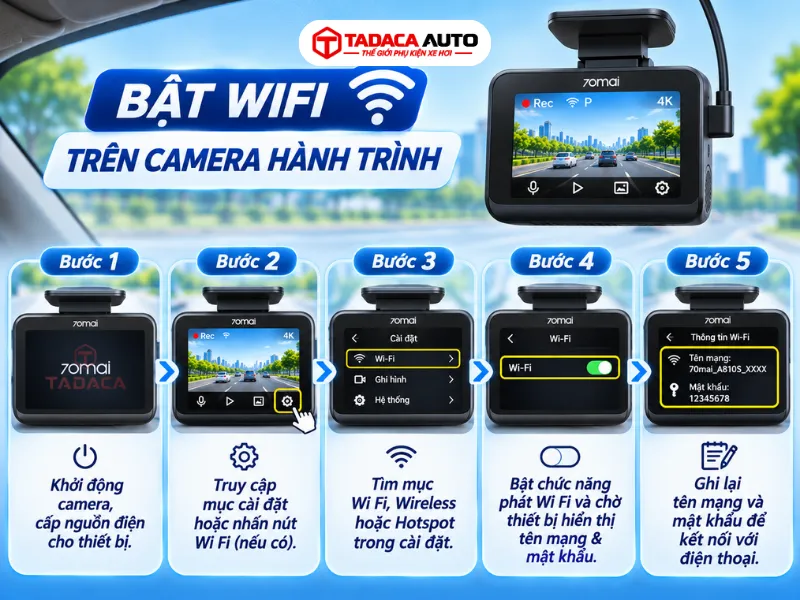
Bước 1: Khởi động camera bằng cách cấp nguồn điện cho thiết bị.
Bước 2: Truy cập mục cài đặt trên màn hình camera hoặc nhấn nút Wi Fi nếu thiết bị có phím chức năng riêng.
Bước 3: Tìm mục Wi Fi, Wireless hoặc Hotspot trong phần cài đặt kết nối.
Bước 4: Bật chức năng phát Wi Fi và chờ thiết bị hiển thị tên mạng cùng mật khẩu.
Bước 5: Ghi lại tên mạng và mật khẩu để sử dụng khi kết nối với điện thoại.
Kết nối camera với điện thoại Android và iPhone
Các bước chung cho cả hai hệ điều hành là vào phần cài đặt Wifi, chọn mạng của camera rồi nhập mật khẩu, sau đó mở ứng dụng và chọn thiết bị cần kết nối. Có vài điểm khác biệt nhỏ mà bạn nên biết để tránh mất thời gian.
| Hệ điều hành | Điểm cần lưu ý | Cách xử lý |
|---|---|---|
| Android | Máy báo mạng Wifi không có internet và tự chuyển về dữ liệu di động | Chọn giữ kết nối, tắt chế độ tự chuyển mạng thông minh |
| iPhone | Máy yêu cầu quyền mạng cục bộ cho ứng dụng | Vào Cài đặt, tìm ứng dụng và bật quyền Mạng cục bộ |
Trong lúc kết nối với camera, điện thoại sẽ tạm thời không có internet. Đây là hiện tượng bình thường vì mạng của camera chỉ dùng để truyền hình ảnh nội bộ giữa hai thiết bị.
Kiểm tra khả năng kết nối và xem hình ảnh trực tiếp
Khi ghép nối thành công, giao diện ứng dụng sẽ hiện khung hình thời gian thực từ camera. Hãy thử vài thao tác như chụp ảnh, bấm khóa video khẩn cấp và vào xem danh sách tệp để chắc chắn mọi chức năng đều phản hồi. Hình ảnh hiển thị có độ trễ nhẹ là điều bình thường.
Nếu hình bị giật, hãy kiểm tra các yếu tố sau:
- Điện thoại đặt quá xa camera hoặc có vật cản kim loại ở giữa
- Có quá nhiều thiết bị phát Wifi quanh xe gây nhiễu
- Ứng dụng chưa cập nhật phiên bản mới
- Camera đang ghi ở độ phân giải quá cao nên truyền hình ảnh chậm hơn
Việc xem trực tiếp rất hữu ích để canh góc quay chính xác. Bạn chỉ cần ngồi trong xe, chỉnh ống kính theo hình trên điện thoại cho đến khi hài lòng.
Các thông số cần thiết lập khi sử dụng camera hành trình
Thiết lập thông số hợp lý giúp camera ghi hình đủ rõ mà không nhanh đầy thẻ nhớ, đồng thời bảo vệ những đoạn video quan trọng khi có sự cố. Nhóm thông số bắt buộc phải kiểm tra gồm độ phân giải, ghi vòng lặp, cảm biến va chạm, ngày giờ cùng GPS và ghi âm. Những lựa chọn này quyết định giá trị pháp lý của video khi cần làm bằng chứng.
Cài đặt độ phân giải ghi hình
Độ phân giải càng cao thì chi tiết càng rõ, nhất là biển số và biển báo ở khoảng cách xa. Tuy nhiên, video chất lượng cao cũng chiếm dung lượng lớn hơn. Bảng dưới đây ước tính thời gian ghi trên thẻ 32GB, con số thực tế có thể khác tùy hãng và mức nén.
| Độ phân giải | Độ chi tiết | Thời gian ghi ước tính trên thẻ 32GB | Phù hợp với |
|---|---|---|---|
| 1080p | Đủ rõ cho nhu cầu hằng ngày | Khoảng 5 đến 6 giờ | Người đi phố, dùng thẻ nhỏ |
| 2K | Rõ nét hơn, đọc biển số xa tốt hơn | Khoảng 3 đến 4 giờ | Người đi đường dài |
| 4K | Chi tiết cao nhất | Khoảng 2 đến 3 giờ | Người cần hình ảnh sắc nét tối đa |
Đa số người dùng chọn mức cao nhất mà thẻ nhớ vẫn đáp ứng ổn định. Nên dùng thẻ nhớ chuyên dụng cho camera hành trình, có khả năng ghi liên tục và chịu nhiệt tốt.
Thiết lập chế độ ghi hình vòng lặp
Ghi vòng lặp cho phép camera tự động ghi đè lên những đoạn cũ nhất khi thẻ đầy, nhờ vậy bạn không phải xóa video thủ công. Hệ thống chia video thành các đoạn ngắn với độ dài thường là 1 phút, 3 phút hoặc 5 phút. Đoạn ngắn giúp dễ tìm lại sự việc và khi tệp lỗi thì chỉ mất một đoạn nhỏ.
Bước 1: Mở ứng dụng hoặc menu cài đặt camera.
Bước 2: Tìm mục Loop Recording hoặc Loop Video.
Bước 3: Chọn chế độ bật tính năng ghi hình vòng lặp.
Bước 4: Chọn thời lượng mỗi đoạn video theo các mức mà thiết bị hỗ trợ, thường gặp là 1 phút, 2 phút hoặc 3 phút.
Bước 5: Lưu thiết lập và kiểm tra camera có tự động ghi hình hay không.
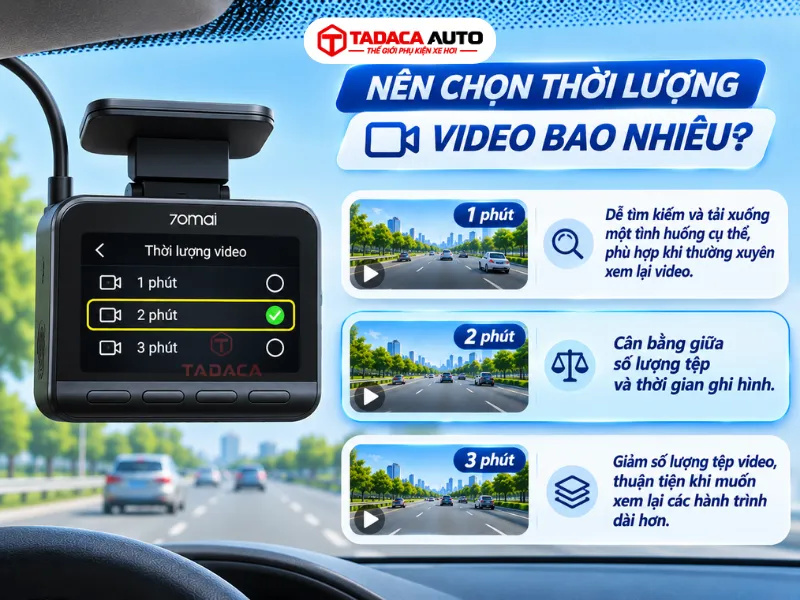
Nên chọn thời lượng video bao nhiêu?
- 1 phút: Dễ tìm kiếm và tải xuống một tình huống cụ thể, phù hợp với người thường xuyên xem lại video.
- 2 phút: Cân bằng giữa số lượng tệp và thời gian ghi hình.
- 3 phút: Giảm số lượng tệp video, thuận tiện khi muốn xem lại các hành trình dài hơn.
Các tệp bị khóa bởi cảm biến va chạm sẽ không bị ghi đè, nên bạn cần dọn các tệp này định kỳ để tránh đầy bộ nhớ.
Cài đặt cảm biến va chạm G Sensor
Cảm biến G Sensor phát hiện rung động hoặc lực va đập mạnh rồi tự khóa đoạn video hiện tại. Đây là tính năng quan trọng vì nó giữ lại bằng chứng ngay cả khi ghi vòng lặp sắp ghi đè. Thiết bị thường cho chọn ba mức nhạy gồm thấp, trung bình và cao.
| Mức độ | Đặc điểm | Khuyến nghị |
|---|---|---|
| Thấp | Chỉ ghi nhận những tác động tương đối mạnh | Xe thường xuyên đi trên đường xấu |
| Trung bình | Cân bằng khả năng nhận diện va chạm và hạn chế cảnh báo giả | Nhu cầu sử dụng thông thường |
| Cao | Dễ phát hiện những rung động nhỏ | Xe di chuyển chủ yếu trên đường bằng phẳng |
Cách cài đặt G Sensor:
Bước 1: Truy cập phần cài đặt thiết bị trên ứng dụng hoặc màn hình camera.
Bước 2: Tìm mục G Sensor, Collision Detection hoặc Impact Sensitivity.
Bước 3: Chọn mức độ nhạy phù hợp.
Bước 4: Lưu thiết lập và theo dõi hoạt động của thiết bị trong quá trình sử dụng.
Với điều kiện đường sá tại Việt Nam, mức trung bình thường là lựa chọn hợp lý để hạn chế tình trạng camera liên tục khóa video khi xe đi qua ổ gà, gờ giảm tốc hoặc mặt đường gồ ghề.
Thiết lập ngày giờ và GPS
Đối với GPS, người dùng cần kiểm tra camera có tích hợp sẵn bộ thu GPS hay cần kết nối thêm phụ kiện GPS bên ngoài.
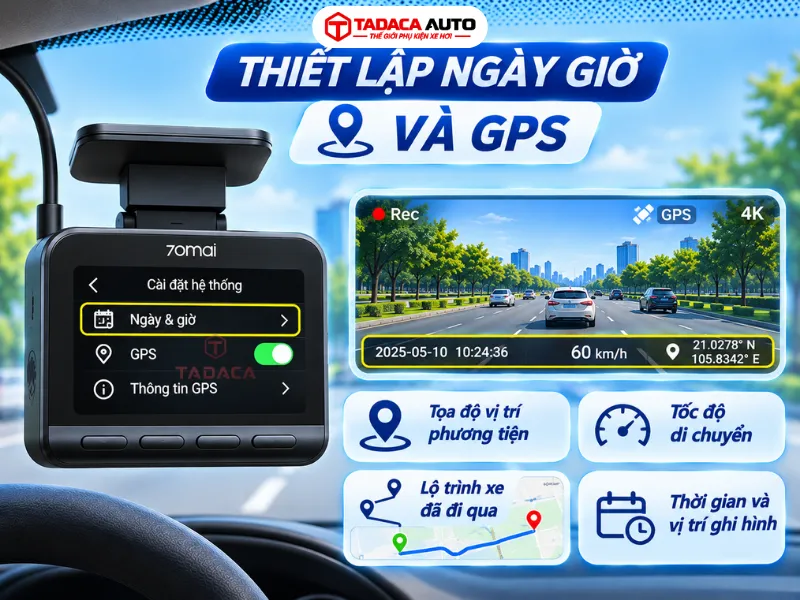
Khi GPS hoạt động, camera có thể ghi nhận một số dữ liệu như:
- Tọa độ vị trí phương tiện.
- Tốc độ di chuyển.
- Lộ trình xe đã đi qua.
- Thời gian và vị trí ghi hình.
Không phải dòng camera nào cũng hỗ trợ đầy đủ những thông tin trên. Người dùng nên kiểm tra thông số kỹ thuật trước khi sử dụng và không nên mặc định rằng mọi camera hành trình đều có GPS.
Nếu bạn đang cân nhắc một thiết bị mới có nhiều tùy chọn thiết lập linh hoạt, hãy xem thêm camera hành trình carfu để có thêm hướng lựa chọn phù hợp.
Cài đặt ghi âm và các cảnh báo
Ghi âm giúp lưu lại tiếng động bên trong xe và có thể hỗ trợ làm rõ tình huống. Tuy nhiên, vì máy ghi cả cuộc trò chuyện của người ngồi trong xe nên bạn cần cân nhắc quyền riêng tư và thông báo trước cho người đi cùng. Bạn có thể tắt tiếng bằng một thao tác nếu không cần.
Các loại cảnh báo thường gặp, tùy dòng thiết bị:
- Nhắc bằng giọng nói khi bắt đầu hoặc dừng ghi
- Cảnh báo lệch làn đường
- Cảnh báo va chạm phía trước
- Cảnh báo tốc độ khi vượt ngưỡng đã cài
- Âm báo khi thẻ nhớ lỗi hoặc cần định dạng lại
Chỉ nên bật những cảnh báo thật sự cần thiết. Quá nhiều tiếng báo sẽ khiến người lái xao nhãng và dễ mất cảm giác về cảnh báo quan trọng.
Hướng dẫn xem lại và tải video từ camera hành trình
Ghi hình xong thì việc xem lại và lưu trữ cũng quan trọng không kém, nhất là khi cần cung cấp bằng chứng cho bảo hiểm hoặc cơ quan chức năng. Bạn có ba cách phổ biến gồm xem ngay trên màn hình camera, xem và tải qua ứng dụng điện thoại, hoặc rút thẻ nhớ để sao chép vào máy tính. Mỗi cách phù hợp với một hoàn cảnh khác nhau về tốc độ và chất lượng. Phần này giúp bạn chọn cách phù hợp nhất cho từng tình huống.
Cách xem và tải video qua điện thoại
Khi đã kết nối Wifi, mở ứng dụng, vào mục tệp rồi chọn video cần xem. Bạn có thể phát trực tiếp hoặc bấm tải về để lưu vào bộ nhớ điện thoại. Sau khi tải, video nằm trong thư viện ảnh nên rất dễ chia sẻ qua ứng dụng nhắn tin hoặc mạng xã hội.
Những điều nên làm khi tải video:
- Chọn đoạn ngắn có sự việc cần lưu để tiết kiệm thời gian
- Giữ điện thoại gần camera trong lúc tải để tránh gián đoạn
- Kiểm tra dung lượng trống trên điện thoại trước khi tải
- Tránh tải các tệp dài khi pin điện thoại gần hết
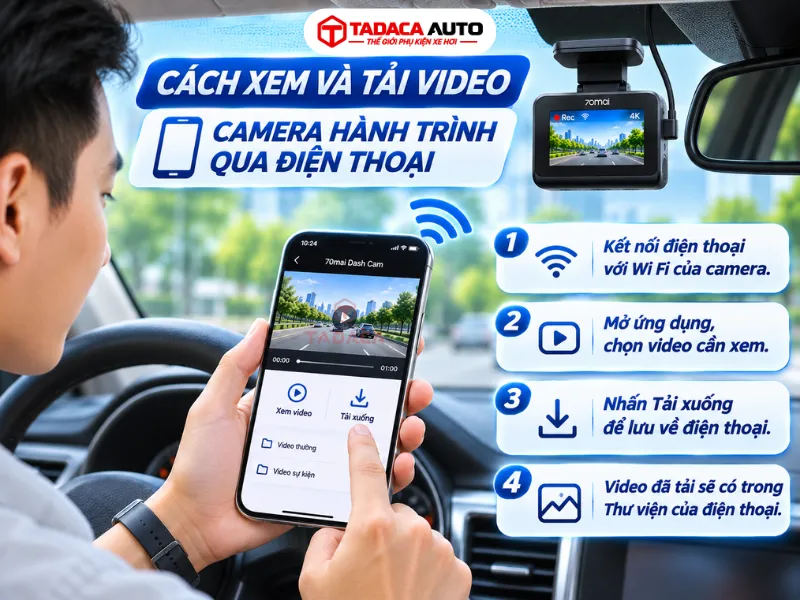
Vì Wifi của camera có tốc độ truyền không cao, tệp độ phân giải lớn có thể tải khá lâu. Nếu cần tải nhiều tệp lớn, cách dùng đầu đọc thẻ trên máy tính sẽ nhanh hơn.
Cách sao chép video từ thẻ nhớ
Hãy tắt camera, rút thẻ nhớ rồi cắm vào đầu đọc thẻ gắn với máy tính. Mở thẻ, bạn sẽ thấy các thư mục tương ứng với từng loại ghi hình. Chọn tệp cần lưu rồi sao chép sang một thư mục trên máy tính để sao lưu.
Một số lưu ý khi thao tác:
- Luôn tắt camera trước khi rút thẻ để tránh lỗi dữ liệu
- Đừng chỉnh sửa hay đổi tên tệp ngay trên thẻ nhớ
- Dùng trình phát hỗ trợ đọc dữ liệu GPS nếu camera có ghi tọa độ
- Định dạng lại thẻ bằng chính camera mỗi tháng một lần để thẻ hoạt động ổn định
Bạn nên sao lưu các video quan trọng sang ổ cứng hoặc dịch vụ lưu trữ trực tuyến. Thẻ nhớ có tuổi thọ giới hạn, nên không nên coi đó là nơi lưu trữ lâu dài.
Cách cài đặt chế độ giám sát khi đỗ xe
Chế độ giám sát khi đỗ xe giúp camera tiếp tục canh chừng chiếc xe của bạn kể cả khi đã tắt máy, hữu ích ở bãi công cộng hoặc dưới lòng đường. Tuy nhiên, tính năng này cần nguồn điện riêng và đòi hỏi cài đặt cẩn thận để không làm yếu ắc quy. Phần này giải thích nguyên lý, cách bật và những lưu ý quan trọng về điện. Để chọn đúng bộ cấp nguồn và các phụ kiện ô tô TADACA phù hợp, bạn nên đối chiếu với loại camera đang dùng trước khi mua.
Parking Mode hoạt động như thế nào
Chế độ này giúp camera chuyển sang trạng thái tiết kiệm điện khi xe tắt máy. Thiết bị chỉ thức dậy và ghi hình khi cảm biến phát hiện va chạm hoặc chuyển động quanh xe. Nhờ vậy bạn lưu lại được cảnh xe bị quệt hoặc người lạ đến gần mà không phải ghi liên tục cả ngày.
| Kiểu giám sát | Nguyên lý | Mức tiêu thụ điện |
|---|---|---|
| Phát hiện va chạm | Chỉ ghi khi cảm biến rung động | Thấp |
| Phát hiện chuyển động | Ghi khi có vật chuyển động trước ống kính | Trung bình |
| Ghi tua nhanh liên tục | Ghi hình liên tục rồi nén thành video ngắn | Cao hơn |
Tên gọi và số kiểu giám sát khác nhau theo từng hãng, bạn nên xem sách hướng dẫn của thiết bị đang dùng để biết chính xác.
Hướng dẫn bật chế độ giám sát khi đỗ xe
Điều kiện đầu tiên là camera phải được cấp nguồn liên tục từ hộp cầu chì thông qua bộ cấp nguồn chuyên dụng. Tẩu sạc thông thường thường bị cắt điện khi tắt máy nên không dùng được cho chế độ này. Sau khi nối nguồn, bạn vào menu hoặc ứng dụng để bật tính năng giám sát đỗ xe.
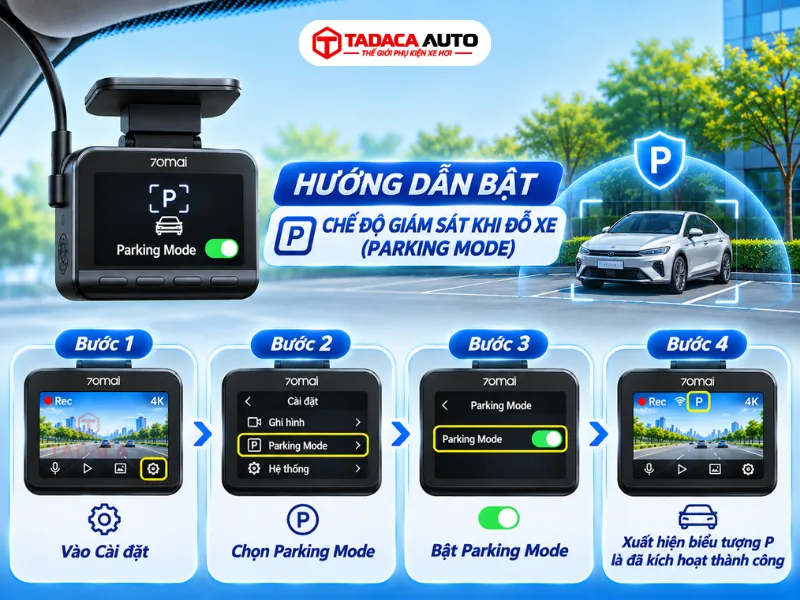
Các bước cơ bản:
Bước 1: Kiểm tra tài liệu hướng dẫn để xác định camera có hỗ trợ Parking Mode hay không.
Bước 2: Chuẩn bị bộ Hardwire Kit, cáp OBD hoặc bộ pin ngoài tương thích theo yêu cầu của nhà sản xuất.
Bước 3: Kết nối nguồn điện theo đúng sơ đồ kỹ thuật của thiết bị.
Bước 4: Mở ứng dụng hoặc menu cài đặt camera.
Bước 5: Tìm mục Parking Mode hoặc Parking Surveillance.
Bước 6: Bật chế độ giám sát và lựa chọn phương thức ghi hình phù hợp.
Bước 7: Thiết lập ngưỡng bảo vệ điện áp, thời gian giám sát hoặc các tùy chọn tiết kiệm điện nếu thiết bị hỗ trợ.
Bước 8: Kiểm tra trạng thái hoạt động khi xe chuyển sang trạng thái tắt máy.
Nếu không tự tin với phần điện, bạn nên nhờ kỹ thuật viên có kinh nghiệm thực hiện. Đấu sai dây có thể gây chập điện hoặc ảnh hưởng đến các hệ thống khác của xe.
Câu hỏi thường gặp về cài đặt camera hành trình ô tô
Kết luận
Hoàn tất việc cài đặt đúng cách chỉ mất vài phút nhưng mang lại sự yên tâm lâu dài trên mọi hành trình. Từ chọn vị trí lắp, giấu dây gọn, kết nối ứng dụng cho đến thiết lập độ phân giải, ghi vòng lặp và cảm biến va chạm, mỗi bước đều góp phần tạo nên bằng chứng đáng tin cậy khi cần. Đừng quên kiểm tra định kỳ thẻ nhớ, ngày giờ và nguồn điện để thiết bị luôn hoạt động ổn định. Chế độ giám sát đỗ xe sẽ phát huy hiệu quả khi được cấp nguồn và bảo vệ ắc quy đúng cách. Hy vọng hướng dẫn này giúp bạn tự tin thực hiện cài đặt camera hành trình ô tô ngay hôm nay để mỗi chuyến đi đều an toàn và nhẹ nhàng hơn.



















Bình luận (0)
Gửi bình luận của bạn
Danh sách bình luận (0)