








Cách Dùng Vietmap Rec Với Camera Hành Trình Vietmap H9S

Hiện nay, camera hành trình Vietmap H9S đang là một trong những thiết bị ghi hình ô tô được nhiều tài xế ưa chuộng nhờ thiết kế nhỏ gọn và hàng loạt tính năng hiện đại. Tuy nhiên, để khai thác tối đa các tiện ích của thiết bị này, người dùng cần nắm rõ cách kết nối và đồng bộ dữ liệu thông qua ứng dụng VIETMAP REC trên điện thoại. Bài viết dưới đây sẽ hướng dẫn chi tiết các bước cài đặt, thao tác sử dụng cũng như cách khắc phục những lỗi kết nối để bạn dễ dàng làm chủ chiếc camera của mình.
Mục lục bài viết chi tiết
Các bước tải và cài đặt ứng dụng VIETMAP REC
Để ứng dụng VIETMAP REC kết nối ổn định với camera hành trình Vietmap H9S, bạn cần chuẩn bị đầy đủ thiết bị bao gồm camera Vietmap H9S đã được kết nối với nguồn điện ô tô và bật tính năng phát Wifi. Thẻ nhớ MicroSD đã được lắp đúng cách vào camera (bắt buộc nếu cần xem lại hoặc truy xuất video).
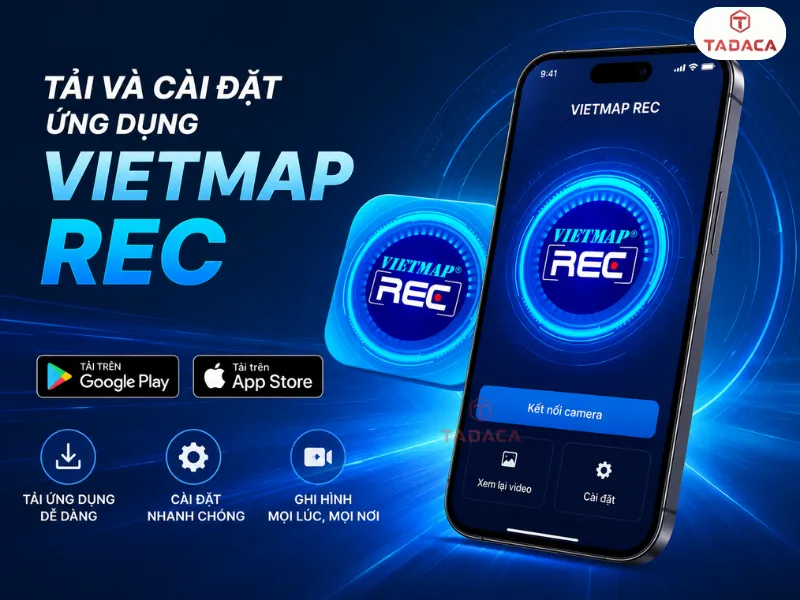
Các bước tải và cài đặt ứng dụng:
Dành cho iPhone (iOS): Mở App Store, tìm kiếm từ khóa "VIETMAP REC" và nhấn Tải về.
Dành cho Android: Mở Google Play Store (CH Play), tìm kiếm từ khóa "VIETMAP REC" và nhấn Cài đặt (Install).
Lưu ý: Trong quá trình cài đặt và mở app lần đầu, ứng dụng sẽ xuất hiện các thông báo xin quyền truy cập. Bạn hãy chọn "Cho phép" / "Đồng ý" đối với tất cả các quyền được yêu cầu: Vị trí (Location), Bộ nhớ/Thư viện ảnh (Storage/Photos) và Mạng nội bộ/Wifi. Việc này giúp ứng dụng tìm thấy camera và lưu video về điện thoại mà không gặp lỗi kết nối hay bị chặn truy xuất dữ liệu.
Hướng dẫn kết nối điện thoại với WiFi của Vietmap H9S
Sau khi đã cài đặt thành công ứng dụng VIETMAP REC và đảm bảo camera đã được cấp nguồn, bước tiếp theo là thiết lập kết nối giữa điện thoại và thiết bị. Dù bạn đang sử dụng H9S hay các dòng sản phẩm khác trong bảng giá camera hành trình Vietmap, quá trình này đều được thực hiện thông qua mạng Wifi nội bộ do chính chiếc camera phát ra. Bạn hãy thực hiện lần lượt theo các bước sau:
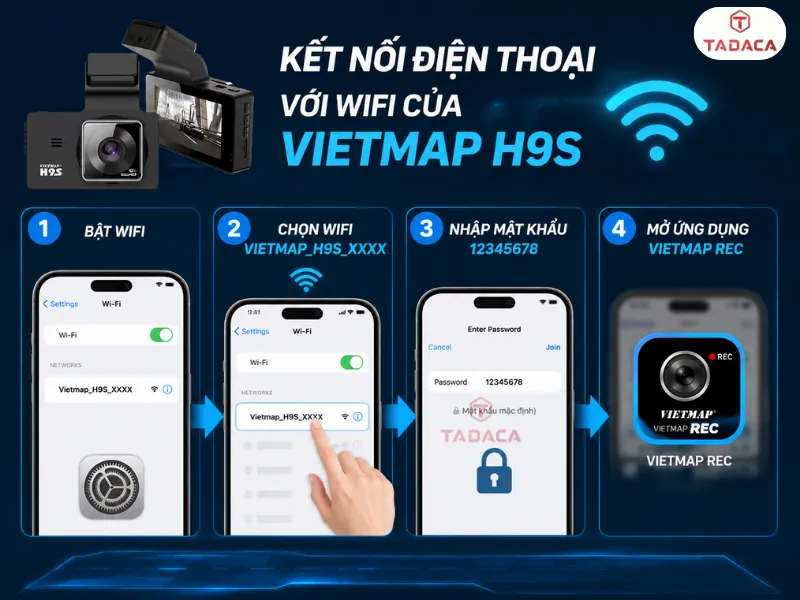
Bước 1: Trên điện thoại di động, truy cập vào phần Cài đặt (Settings) và mở mục kết nối Wifi.
Bước 2: Trong danh sách các mạng khả dụng, hãy tìm tên Wifi (SSID) do camera phát ra. Tên mạng này thường có định dạng mặc định là Vietmap_H9S_XXXX (trong đó XXXX là chuỗi ký hiệu riêng biệt của từng máy). Nhấn chọn để tiến hành kết nối.
Bước 3: Hệ thống sẽ yêu cầu bạn nhập mật khẩu. Mật khẩu mặc định của thiết bị thường là 12345678. (Lưu ý: Trong trường hợp mật khẩu mặc định không chính xác, bạn hãy kiểm tra lại thông tin chi tiết trong sách hướng dẫn sử dụng đi kèm hộp sản phẩm).
Bước 4: Sau khi điện thoại thông báo đã kết nối Wifi thành công, bạn hãy thoát ra màn hình chính và mở ứng dụng VIETMAP REC. Trên giao diện ứng dụng lúc này, bạn chỉ cần nhấn vào biểu tượng camera và thực hiện kết nối thiết bị theo các hướng dẫn hiển thị trên màn hình để hoàn tất.
Hướng dẫn sử dụng các tính năng trên app VIETMAP REC
Sau khi kết nối thành công, giao diện của ứng dụng VIETMAP REC sẽ cung cấp cho bạn toàn quyền kiểm soát camera ngay trên điện thoại. Dưới đây là cách sử dụng những tính năng quan trọng nhất:
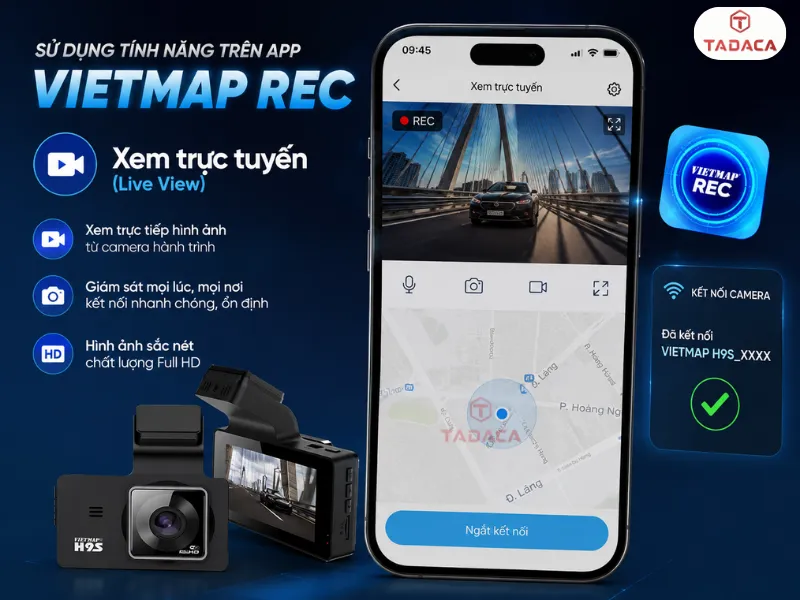
Xem trực tuyến (Live View)
Ngay khi mở màn hình chính của thiết bị trên ứng dụng, bạn sẽ thấy hình ảnh camera đang ghi lại theo thời gian thực (Live View). Tính năng này vô cùng hữu ích khi bạn mới lắp camera hành trình ô tô, giúp bạn dễ dàng quan sát trên màn hình điện thoại để căn chỉnh góc quay của ống kính sao cho thẳng, bao quát toàn bộ nắp capo và đúng hướng di chuyển nhất.
Xem lại và Tải video (Playback & Download)
Để xem lại các hành trình đã đi qua, bạn truy cập vào mục Kho lưu trữ (Album/Video) trên ứng dụng. Hệ thống phân loại video rất khoa học giúp bạn dễ dàng tìm kiếm:
Video Thường: Nơi lưu trữ các đoạn video ghi hình vòng lặp hàng ngày.
Video Khẩn Cấp/Khóa: Nơi lưu trữ các đoạn video quan trọng được khóa tự động khi có va chạm hoặc người dùng bấm khóa thủ công, không bị ghi đè.
Cách tải video: Bạn chỉ cần chọn đoạn video muốn lưu, sau đó nhấn nút Tải về (Download). Video sẽ được tải trực tiếp xuống bộ nhớ điện thoại dưới dạng file MP4. Nhờ đó, bạn có thể nhanh chóng chia sẻ lên mạng xã hội hoặc dùng làm bằng chứng cung cấp cho cơ quan chức năng, công ty bảo hiểm khi có sự cố xảy ra.
Bên cạnh dòng camera H9S, nếu bạn muốn nâng cấp hoặc trải nghiệm các kiểu dáng thiết kế khác, bạn hoàn toàn có thể tham khảo thêm mẫu camera hành trình Vietmap C6 chính hãng nhỏ gọn hoặc dòng đặt trên mặt dưỡng taplo ấn tượng như camera hành trình Vietmap D20 chính hãng.
Thiết lập và tùy chỉnh camera (Settings)
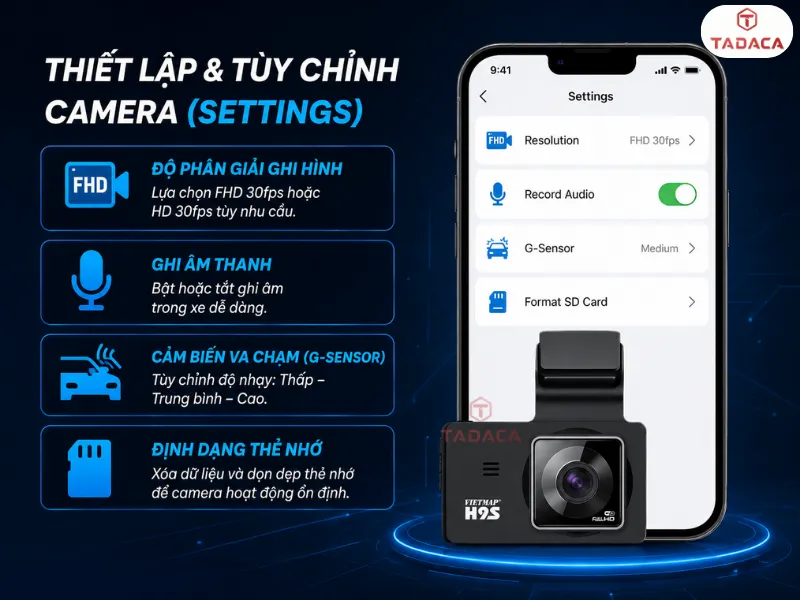
Bằng cách nhấn vào biểu tượng bánh răng cưa (Cài đặt) ở góc màn hình, bạn có thể thay đổi các thông số hoạt động của camera Vietmap H9S mà không cần chạm vào thiết bị:
Thay đổi độ phân giải ghi hình: H9S hỗ trợ chế độ FHD 30fps và HD 30fps. Bạn có thể lựa chọn chế độ phù hợp với nhu cầu ghi hình và dung lượng lưu trữ.
Bật/Tắt ghi âm thanh trong xe: Cho phép thu lại âm thanh cuộc hội thoại trong cabin hoặc tắt đi để bảo đảm sự riêng tư.
Tùy chỉnh độ nhạy cảm biến va chạm (G-Sensor): Cài đặt mức độ nhạy (Thấp - Trung bình - Cao) để camera tự động khóa video khi nhận diện rung lắc, va quệt.
Định dạng (Format) thẻ nhớ: Xóa toàn bộ dữ liệu và dọn dẹp thẻ nhớ định kỳ trực tiếp từ điện thoại để đảm bảo camera luôn hoạt động ổn định, tránh lỗi thẻ.
Lưu ý về GPS: Theo lịch sử cập nhật của ứng dụng VIETMAP REC, từ phiên bản 2.7, H9S được bổ sung chức năng hiển thị GPS. Đây là thông tin liên quan đến khả năng hiển thị dữ liệu GPS trên ứng dụng/video và không nên diễn giải thành hệ thống cảnh báo giao thông hay GPS dẫn đường tích hợp của H9S.
Cách xử lý các lỗi thường gặp khi kết nối với camera hành trình Vietmap H9S
Trong quá trình sử dụng, đôi khi bạn sẽ gặp phải một số trục trặc nhỏ khi cố gắng kết nối điện thoại với camera thông qua ứng dụng VIETMAP REC. Dưới đây là nguyên nhân và cách xử lý nhanh cho các trường hợp phổ biến nhất:
Lỗi không tìm thấy Wifi của camera
Nếu mở danh sách mạng Wifi trên điện thoại nhưng không thấy tên của Vietmap H9S, trước tiên bạn hãy kiểm tra lại nguồn điện cấp cho camera xem tẩu sạc đã cắm chặt chưa và đèn báo trên camera có sáng không. Nếu nguồn điện vẫn bình thường, hãy thử khởi động lại (reset) camera bằng cách rút nguồn cắm lại, hoặc nhấn giữ nút nguồn/nút reset trên thân máy để thiết bị phát lại sóng Wifi.
Lỗi điện thoại tự động ngắt Wifi
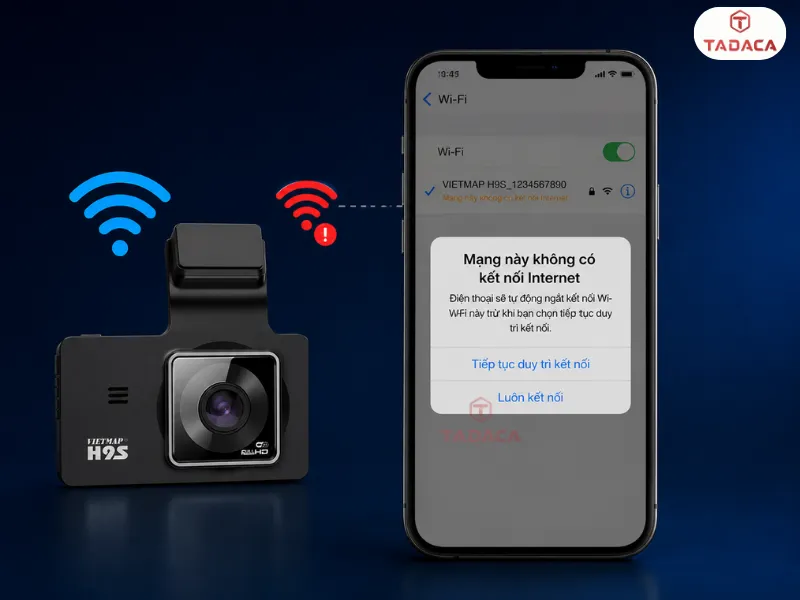
Sóng Wifi do camera phát ra chỉ có tác dụng truyền tải dữ liệu nội bộ chứ không có kết nối Internet. Các dòng điện thoại thông minh hiện nay (đặc biệt là iPhone hoặc Android đời mới) có cơ chế thông minh: khi nhận thấy Wifi không có mạng, máy sẽ tự động ngắt kết nối để chuyển sang dùng 4G/5G.
Để khắc phục, khi kết nối, điện thoại sẽ hiện thông báo "Mạng này không có kết nối Internet", bạn bắt buộc phải chọn "Tiếp tục duy trì kết nối" (Keep Connection) hoặc "Luôn kết nối" (Always Connect). Để chắc chắn hơn, bạn có thể tạm thời tắt Dữ liệu di động (4G/5G) trong lúc tải video.
Lỗi không tải được video
Trường hợp xem được Live View nhưng khi bấm tải video về lại báo lỗi, nguyên nhân chính thường nằm ở bộ nhớ điện thoại hoặc quyền truy cập. Bạn hãy kiểm tra xem bộ nhớ trong của điện thoại có đang bị đầy hay không. Đồng thời, vào phần Cài đặt ứng dụng trên máy để chắc chắn rằng ứng dụng VIETMAP REC đã được cấp quyền truy cập "Bộ nhớ/Thư viện ảnh".
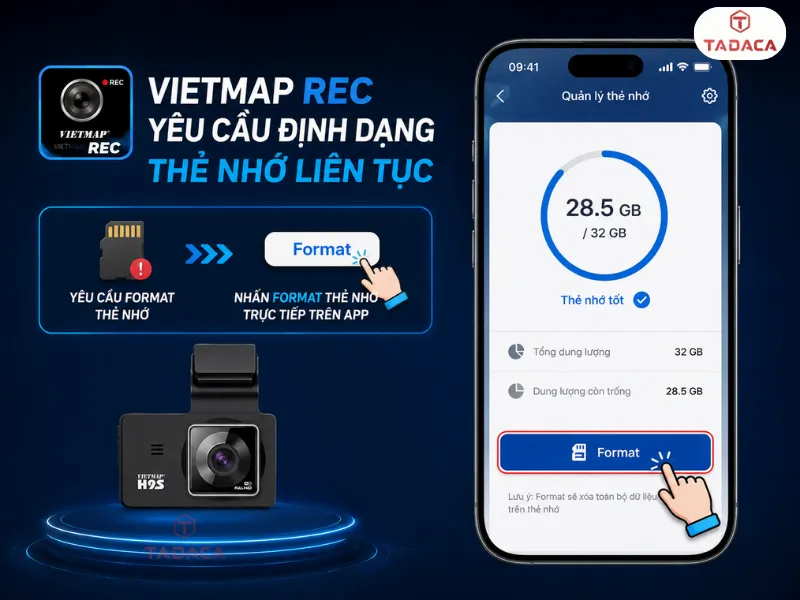
VIETMAP REC yêu cầu định dạng thẻ nhớ liên tục
Nếu trên màn hình app liên tục hiện thông báo yêu cầu Format (Định dạng) thẻ nhớ, rất có thể thẻ nhớ của bạn đang bị lỗi, tốc độ đọc/ghi không đạt chuẩn hoặc thẻ bị hỏng do sử dụng lâu ngày. Bạn hãy thử nhấn Format thẻ nhớ trực tiếp trên app. Nếu tình trạng vẫn tiếp diễn, bạn nên cân nhắc thay thế bằng một chiếc thẻ nhớ chính hãng, tốc độ cao để đảm bảo camera hoạt động ổn định.
Không thêm được thiết bị trên VIETMAP REC
Dù đã kết nối Wifi thành công trong phần Cài đặt của điện thoại, nhưng khi vào app lại không tìm thấy thiết bị. Lỗi này thường do ứng dụng chưa được cấp quyền "Vị trí" (Location), vì hệ điều hành yêu cầu quyền này để dò tìm các thiết bị kết nối nội bộ lân cận. Bạn hãy cấp quyền Vị trí cho app, sau đó thoát hẳn ứng dụng (tắt chạy ngầm) và mở lại.
Kết luận
Nhìn chung, ứng dụng VIETMAP REC chính là công cụ đắc lực giúp bạn làm chủ chiếc camera hành trình Vietmap H9S một cách dễ dàng. Việc nắm vững các bước kết nối và cách khắc phục sự cố sẽ mang lại cho bạn trải nghiệm sử dụng mượt mà nhất. Chúc bạn luôn vững vàng tay lái và có những chuyến đi thật an toàn cùng người bạn đồng hành thông minh này.




















Bình luận (0)
Gửi bình luận của bạn
Danh sách bình luận (0)