






Cách Cập Nhật Bản Đồ Camera Hành Trình Vietmap G40 Tại Nhà
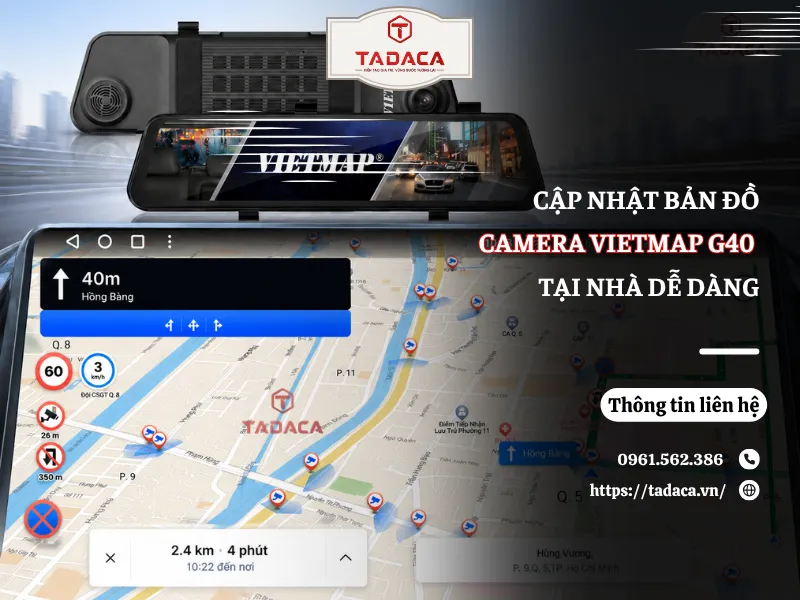
Để chiếc camera hành trình Vietmap G40 chính hãng phát huy tối đa hiệu quả cảnh báo giao thông, việc cập nhật dữ liệu định kỳ là điều vô cùng cần thiết. Trong bài viết này, Tadaca Auto sẽ hướng dẫn chi tiết 2 cách cập nhật bản đồ Vietmap G40 ngay tại nhà thông qua ứng dụng VIETMAP REC và thẻ nhớ. Chỉ với vài phút thao tác theo các bước dưới đây, thiết bị của bạn sẽ sở hữu ngay dữ liệu phạt nguội và biển báo mới nhất để luôn an tâm trên mọi hành trình.
Mục lục bài viết chi tiết
Vì sao phải cập nhật dữ liệu cho camera hành trình Vietmap G40?
Việc cập nhật bản đồ Vietmap G40 thực chất là làm mới các hệ thống dữ liệu cảnh báo giao thông quan trọng như biển báo tốc độ, camera quan sát, khu đông dân cư hay các tuyến đường cấm. Hay một số thiết bị khác như camera Vietmap S1 , thao tác này đều cần được thực hiện định kỳ để đảm bảo an toàn cho mọi chuyến đi:
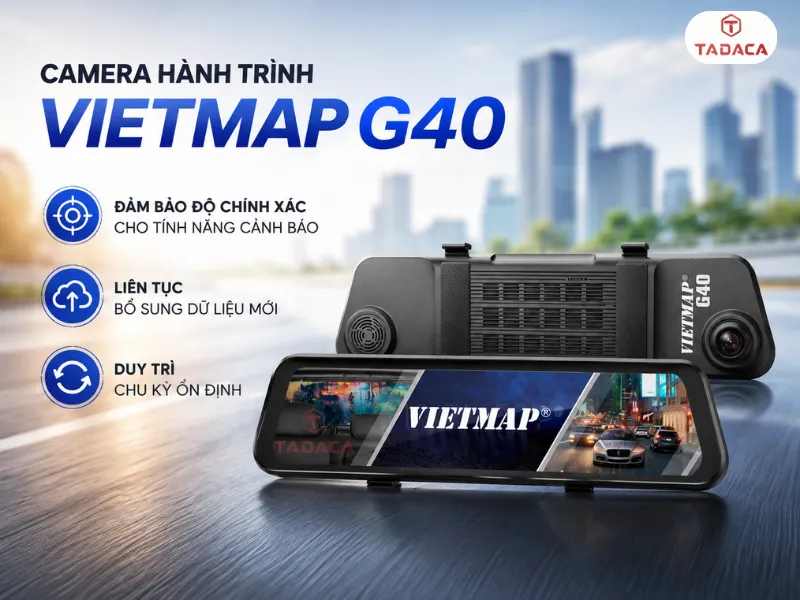
Đảm bảo độ chính xác cho tính năng cảnh báo: Giúp hệ thống nhắc nhở giới hạn tốc độ, báo camera phạt nguội và nhận diện đoạn đường cấm luôn hoạt động chuẩn xác, sát với tình hình giao thông thực tế.
Liên tục bổ sung dữ liệu mới: Các bản update của Vietmap luôn liên tục xác thực và cập nhật hệ thống (ví dụ như bản cập nhật tháng 08/2026 có tới hàng nghìn dữ liệu được làm mới), tuy nhiên hãng cũng lưu ý dữ liệu không cam kết độ chính xác tuyệt đối 100% nên tài xế vẫn cần chú ý quan sát.
Duy trì chu kỳ ổn định: Tần suất khuyến nghị để thiết bị hoạt động tốt nhất là nên cập nhật 1 - 2 tháng/lần, bám sát theo đúng chu kỳ phát hành dữ liệu mới của hãng Vietmap.
Cập nhật bản đồ Vietmap G40 trực tuyến bằng App VIETMAP REC
Đây được đánh giá là phương pháp nhanh chóng và phổ biến nhất, thao tác trực tiếp ngay trên ô tô thông qua điện thoại thông minh mà không cần phải tháo lắp thẻ nhớ rườm rà. Để tiến hành cập nhật qua ứng dụng, bạn chỉ cần thực hiện theo 5 bước đơn giản sau:
Bước 1: Mở ứng dụng VIETMAP REC trên điện thoại của bạn. (Lưu ý: Tại thời điểm này, hãy đảm bảo điện thoại đang được kết nối mạng Internet qua Wifi, 3G hoặc 4G ổn định).
Bước 2: Tại giao diện chính của ứng dụng, bạn quan sát và nhấn vào biểu tượng cập nhật (thường có hình dạng mũi tên tải xuống hoặc vòng tròn xoay) nằm ở góc trên cùng bên phải màn hình.
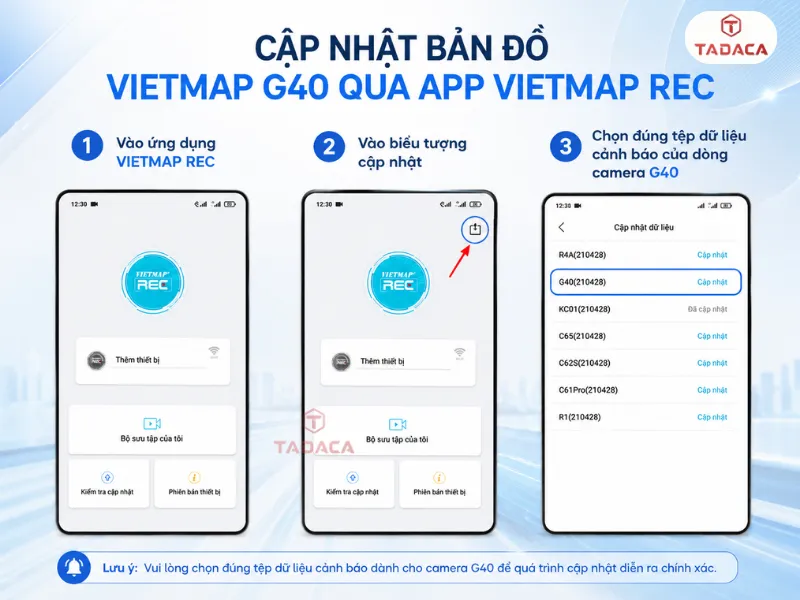
Bước 3: Trong danh sách các phiên bản dữ liệu, bạn tìm và chọn đúng tệp dữ liệu cảnh báo của dòng camera G40, sau đó nhấn Tải về điện thoại.
Bước 4: Tiến hành bật tính năng Wifi trên chiếc camera hành trình G40. Tiếp theo, mở cài đặt Wifi trên điện thoại và kết nối với mạng Wifi do camera phát ra.
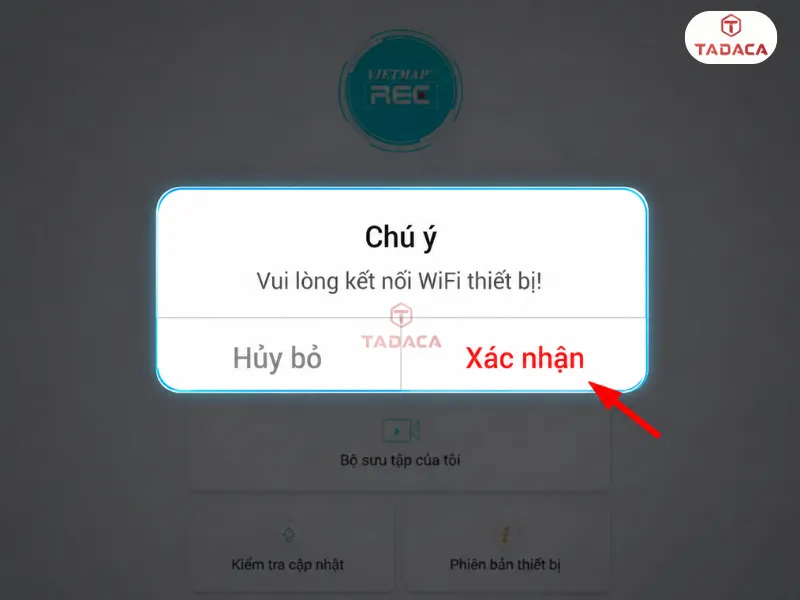
Bước 5: Sau khi đã kết nối thành công, bạn quay trở lại app VIETMAP REC và bấm vào biểu tượng thiết bị. Hệ thống sẽ tự động nhận diện và hiển thị thông báo "Cập nhật dữ liệu cảnh báo". Lúc này, bạn chỉ cần nhấn Chấp nhận để quá trình đồng bộ dữ liệu từ điện thoại sang camera hành trình xe ô tô bắt đầu.
Lưu ý: Quá trình đồng bộ này thường diễn ra khá nhanh, bạn chỉ cần chờ đợi đến khi ứng dụng báo hoàn tất là thiết bị đã sẵn sàng hoạt động với dữ liệu mới nhất.
Cập nhật dữ liệu cho Vietmap G40 bằng thẻ nhớ
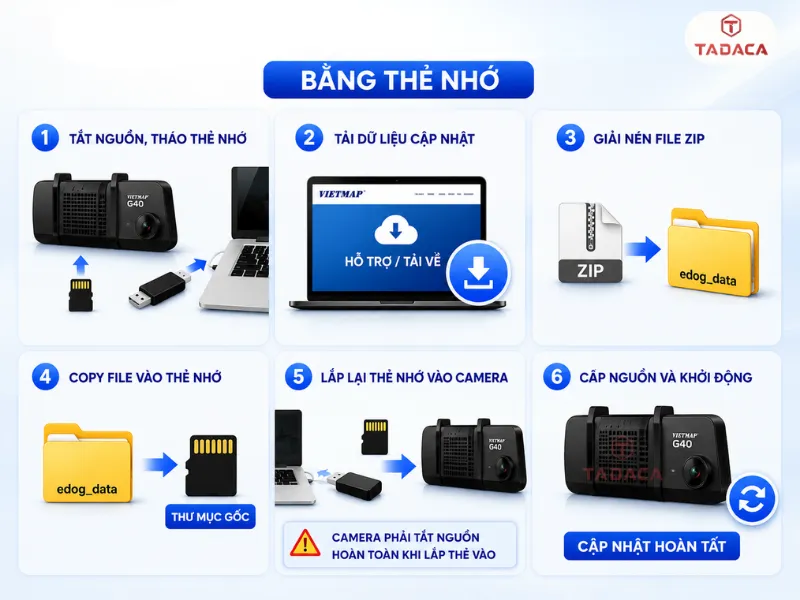
Trong trường hợp bạn không thể kết nối camera với ứng dụng VIETMAP REC hoặc ưu tiên thao tác trực tiếp trên máy tính, cập nhật dữ liệu qua thẻ nhớ MicroSD sẽ là phương án thay thế hiệu quả. Dưới đây là 6 bước thực hiện chi tiết:
Bước 1: Tắt nguồn camera, tháo thẻ nhớ MicroSD từ thiết bị camera G40 và cắm vào máy tính thông qua đầu đọc thẻ.
Bước 2: Truy cập vào trang chủ của Vietmap, tìm đến mục hỗ trợ/tải về để tải file cập nhật dữ liệu cảnh báo mới nhất dành riêng cho dòng G40.
Bước 3: Tiến hành giải nén file ZIP vừa tải về máy tính. Sau khi giải nén, bạn sẽ thu được một thư mục (hoặc tệp tin) có tên là edog_data.
Bước 4: Copy tệp edog_data này và dán trực tiếp vào thư mục gốc của thẻ nhớ.
Bước 5: Rút thẻ nhớ an toàn khỏi máy tính và lắp lại vào chiếc G40. Lưu ý: Chắc chắn rằng camera đang ở trạng thái tắt nguồn hoàn toàn khi bạn lắp thẻ vào.
Bước 6: Cấp nguồn và khởi động lại camera G40. Thiết bị sẽ tự động nhận diện file hệ thống và chạy quá trình cập nhật.
Lưu ý về việc Format thẻ nhớ: Hãng Vietmap không yêu cầu người dùng phải format (định dạng) thẻ nhớ ngay từ đầu khi chép dữ liệu. Vì vậy, bạn cứ thực hiện theo 6 bước trên. Chỉ trong trường hợp camera khởi động lên nhưng báo lỗi hoặc không nhận được dữ liệu, lúc này bạn mới cần thao tác Format lại thẻ nhớ trực tiếp trên camera, sau đó thực hiện lại quá trình chép file edog_data từ bước 1.
Những lưu ý quan trọng khi tự cập nhật tại nhà để tránh lỗi
Dù quá trình nâng cấp dữ liệu diễn ra khá đơn giản, nhưng để đảm bảo an toàn tuyệt đối cho thiết bị và tránh các lỗi phần mềm không đáng có, bạn cần tuân thủ nghiêm ngặt những lưu ý sau:
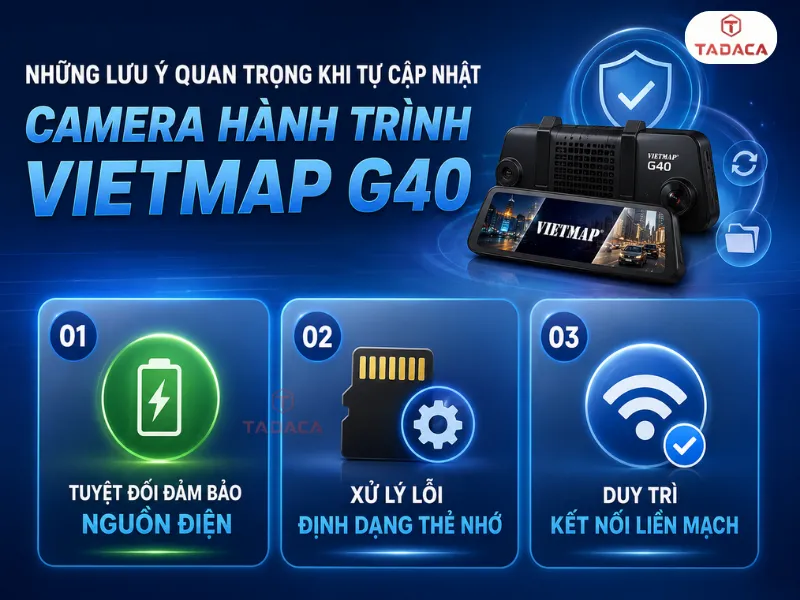
Tuyệt đối đảm bảo nguồn điện: Không tắt máy xe hoặc rút nguồn điện của camera hành trình Vietmap trong suốt thời gian phần mềm đang chạy cập nhật. Việc ngắt nguồn đột ngột có thể làm gián đoạn quá trình ghi đè dữ liệu, dẫn đến hỏng thiết bị (phổ biến nhất là lỗi treo logo).
Duy trì kết nối liền mạch: Nếu bạn chọn cập nhật trực tuyến qua app, tuyệt đối không ngắt kết nối Wifi giữa điện thoại và camera giữa chừng cho đến khi ứng dụng thông báo đã hoàn tất 100%.
Xử lý lỗi định dạng thẻ nhớ: Nếu thực hiện cách cập nhật thủ công nhưng camera báo lỗi không nhận dữ liệu, bạn không cần quá lo lắng. Hãy tiến hành Format (Định dạng) lại thẻ nhớ ngay trên cài đặt của camera, sau đó lặp lại quá trình chép file vào thẻ nhớ từ bước đầu tiên.
Kết luận
Tóm lại, quá trình tự cập nhật dữ liệu cảnh báo giao thông camera hành trình Vietmap G40 tại nhà vô cùng đơn giản và chỉ tốn của bạn từ 3 đến 5 phút thực hiện. Ngoài ra, nếu bạn đang quan tâm tham khảo thêm các dòng sản phẩm nâng cấp khác như camera hành trình Vietmap W810 hoặc gặp khó khăn nào trong quá trình cài đặt, đừng ngần ngại liên hệ ngay với Tadaca Auto để được đội ngũ kỹ thuật viên hướng dẫn và hỗ trợ nhanh chóng nhất!


















Bình luận (0)
Gửi bình luận của bạn
Danh sách bình luận (0)