








Cách Kết Nối Camera Hành Trình U2 Với Màn Android Ô Tô
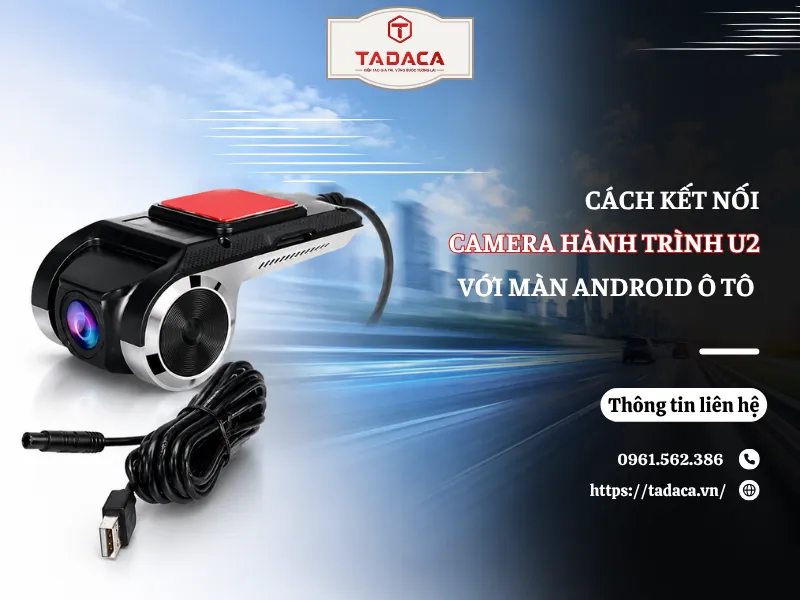
Camera hành trình U2 có thể kết nối trực tiếp với màn hình Android ô tô qua USB để hiển thị và điều khiển camera. Tuy nhiên, không phải mọi màn Android đều tương thích; thiết bị cần hỗ trợ kết nối camera USB và cho phép cài file APK phù hợp với phiên bản U2. Trong bài viết này, hãy cùng Tadaca Auto tìm hiểu cách lắp đặt, cài ứng dụng và thiết lập camera để thiết bị hoạt động ổn định.
Mục lục bài viết chi tiết
Cách kết nối camera hành trình U2 với màn Android ô tô từ A-Z
Quá trình thiết lập camera hành trình cho ô tô đòi hỏi sự kết hợp tuần tự giữa việc lắp đặt phần cứng trên xe và cài đặt phần mềm trên màn hình Android. Để thao tác diễn ra thuận lợi, bạn chỉ cần thực hiện theo đúng 6 bước hướng dẫn chi tiết ngay sau đây.
Lưu ý: Camera hành trình U2 trên thị trường có thể sử dụng phần cứng và phần mềm khác nhau tùy phiên bản. Vì vậy, không nên tự ý cài APK của model U2 khác, hãy sử dụng đúng ứng dụng đi kèm thiết bị hoặc được nhà cung cấp xác nhận.
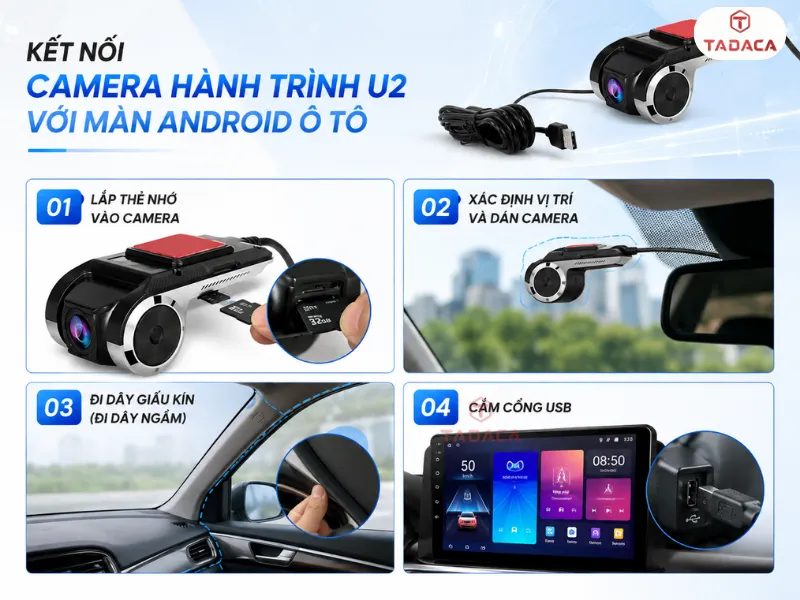
Bước 1: Lắp thẻ nhớ vào camera: Cắm thẻ nhớ MicroSD vào khe cắm trên thân camera U2 trước khi dán lên kính (nên dùng thẻ Class 10 để tránh giật lag).
Bước 2: Xác định vị trí và dán camera: Lau sạch mặt kính lái. Bóc lớp keo 3M trên chân đế camera rồi dán vào vị trí phía sau gương chiếu hậu (đây là vị trí giúp góc quay chuẩn và không bị khuất tầm nhìn).
Bước 3: Đi dây giấu kín (Đi dây ngầm): Giấu dây cáp của camera vào phần khe trần xe, vuốt dọc theo cột A (cột bên hông kính lái) rồi dẫn xuống hộc để đồ (cốp phụ) bên ghế phụ.
Bước 4: Cắm cổng USB: Tìm cổng USB chờ của màn hình Android và cắm dây USB của camera U2. Khi camera lên nguồn, chuyển sang bước cài đặt ứng dụng và kiểm tra khả năng hiển thị hình ảnh trên màn hình.
Hướng dẫn cài đặt và sử dụng camera U2 sau khi kết nối
Sau khi kết nối phần cứng thông qua cổng USB, bạn cần cài đặt phần mềm từ camera lên màn hình để hệ thống hoạt động đồng bộ. Dưới đây là hướng dẫn chi tiết cách cài đặt ứng dụng và tinh chỉnh những tính năng thiết yếu nhất nhằm mang lại trải nghiệm sử dụng an toàn, tiện lợi.
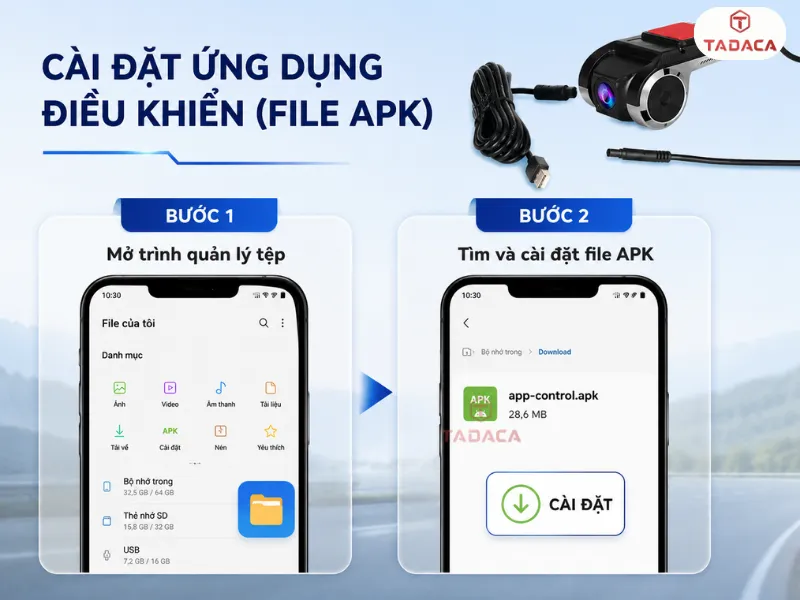
Cài đặt ứng dụng điều khiển (File APK)
Bước 1: Mở trình quản lý tệp
Trên màn hình Android ô tô, mở Quản lý tệp/File Manager rồi tìm thiết bị USB vừa được kết nối. Tùy loại màn hình, bộ nhớ này có thể được hiển thị dưới tên USB, USB Disk hoặc tên thiết bị khác.
Bước 2: Tìm và cài đặt file APK
Tìm file ứng dụng có đuôi .apk được cung cấp cùng camera U2. Chọn file → Cài đặt (Install) và chờ quá trình hoàn tất. Sau khi cài xong, biểu tượng ứng dụng sẽ xuất hiện trong danh sách ứng dụng trên màn Android.
Lưu ý: Không nên mặc định tên file như uCardvr.apk, DVR.apk hoặc một tên ứng dụng cụ thể vì mỗi phiên bản U2 có thể sử dụng phần mềm khác nhau. Chẳng hạn, một số U2 được bán kèm ứng dụng ONTEK VIEW, trong khi sản phẩm Trebig U2 sử dụng phần mềm điều khiển riêng. Điều này cũng tương tự như khi bạn mua camera hành trình Oled Pro hay mua camera hành trình Carfu, mỗi hãng sẽ có một ứng dụng hỗ trợ chuyên biệt riêng để đồng bộ với màn hình.
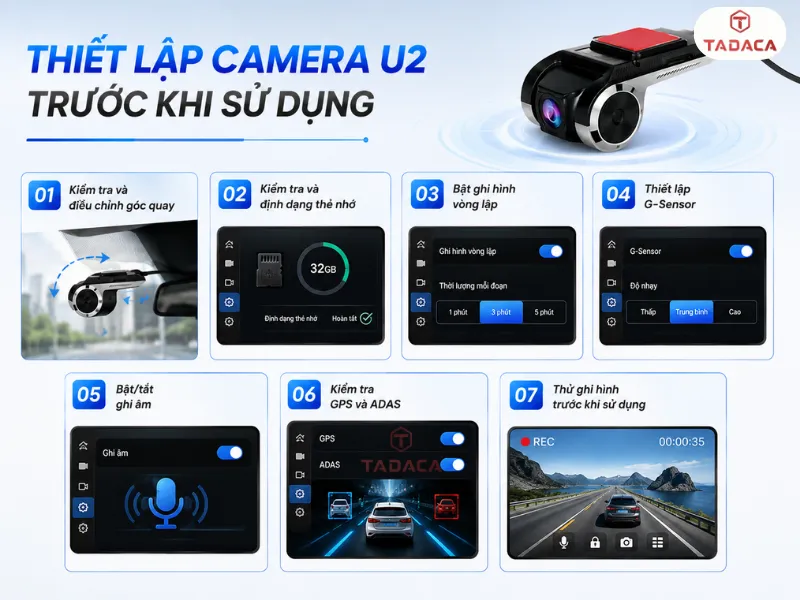
Thiết lập camera U2 trước khi sử dụng
Bước 1: Kiểm tra và điều chỉnh góc quay: Mở ứng dụng để xem hình ảnh trực tiếp, sau đó điều chỉnh ống kính sao cho khung hình bao quát tốt phần đường phía trước và không bị che khuất. Một số phiên bản U2 có ống kính có thể xoay để điều chỉnh góc quay.
Bước 2: Kiểm tra và định dạng thẻ nhớ: Đảm bảo camera đã nhận thẻ MicroSD. Nếu ứng dụng yêu cầu định dạng hoặc camera chưa ghi hình, vào Cài đặt → Format/Định dạng thẻ nhớ để khởi tạo thẻ.
Bước 3: Bật ghi hình vòng lặp: Tìm Loop Recording/Ghi vòng lặp và bật tính năng này để camera tự động ghi đè video cũ khi thẻ nhớ đầy. Nếu có tùy chọn thời lượng, có thể chọn mức phù hợp với nhu cầu sử dụng.
Bước 4: Thiết lập G-Sensor: Bật G-Sensor/Cảm biến va chạm để camera tự động khóa video khi phát hiện tác động mạnh. Nếu thường xuyên đi đường xóc, nên giảm độ nhạy để hạn chế việc khóa quá nhiều video không cần thiết.
Bước 5: Bật/tắt ghi âm: Kiểm tra mục Audio Record/Ghi âm và lựa chọn bật hoặc tắt tùy nhu cầu.
Bước 6: Kiểm tra GPS và ADAS: Nếu phiên bản U2 hỗ trợ GPS hoặc ADAS, có thể bật và thực hiện căn chỉnh theo hướng dẫn trên ứng dụng. Một số U2 kết nối màn Android được công bố hỗ trợ cả ADAS và LDWS
Ngoài ra, những tính năng cảnh báo an toàn thông minh này cũng thường xuất hiện trên các dòng sản phẩm cao cấp, được rất nhiều tài xế quan tâm khi mua camera hành trình HP.
Bước 7: Thử ghi hình trước khi sử dụng: Để camera ghi thử một đoạn ngắn, sau đó mở mục xem lại để kiểm tra video đã được lưu vào thẻ nhớ. Nếu ghi hình bình thường, camera đã sẵn sàng sử dụng.
Các lỗi thường gặp khi cài đặt camera U2 và cách xử lý nhanh
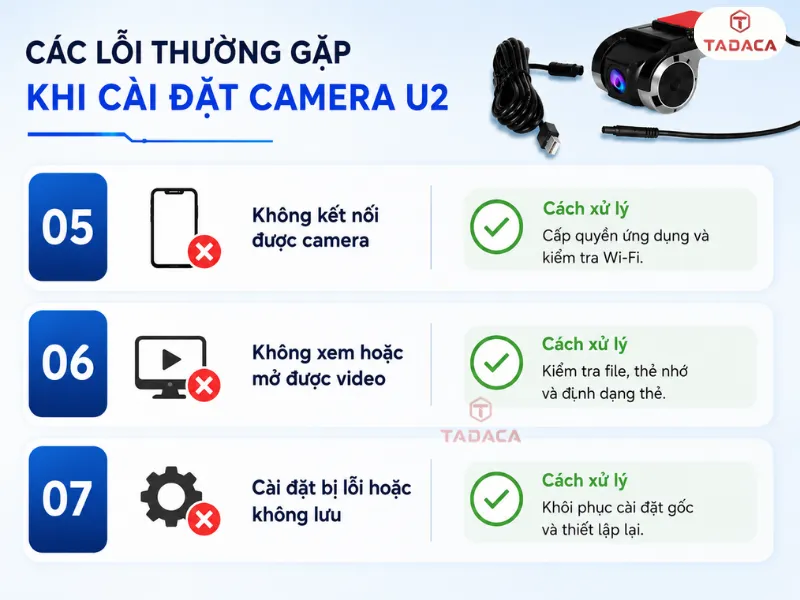
Trong quá trình kết nối và cài đặt camera hành trình U2 với màn hình Android, người dùng có thể gặp một số lỗi liên quan đến USB, ứng dụng, thẻ nhớ hoặc cài đặt ghi hình. Dưới đây là những lỗi thường gặp và cách xử lý nhanh:
Màn hình Android không nhận camera U2: Kiểm tra lại jack kết nối và dây USB, đảm bảo các đầu cắm chắc chắn. Nếu màn hình có nhiều cổng USB, thử chuyển sang cổng khác; sau đó khởi động lại màn hình và camera.
Không tìm thấy file APK để cài ứng dụng: Mở lại File Manager và kiểm tra thiết bị USB đã được màn hình nhận hay chưa. Nếu vẫn không thấy file APK, cần kiểm tra lại bộ nhớ của camera hoặc liên hệ nơi bán để được cung cấp đúng ứng dụng cho phiên bản U2 đang sử dụng.
Đã cài ứng dụng nhưng không hiển thị hình ảnh: Kiểm tra nguồn cấp cho camera, dây USB và kết nối giữa camera với màn hình. Nếu các kết nối đều ổn định, đóng rồi mở lại ứng dụng hoặc khởi động lại màn Android.
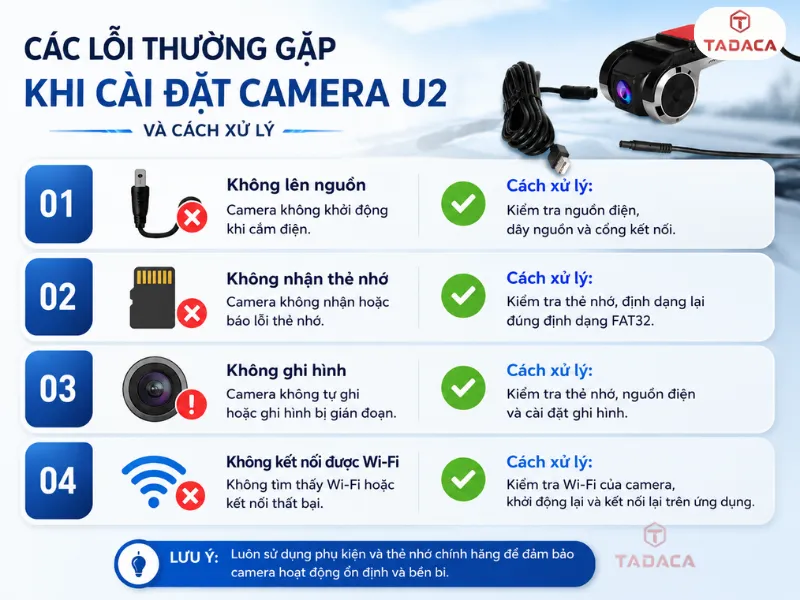
Camera không ghi hoặc không lưu video: Kiểm tra camera đã nhận thẻ nhớ chưa, đồng thời đảm bảo tính năng Loop Recording/Ghi vòng lặp đang được bật. Thẻ nhớ lỗi, không tương thích hoặc đã xuống cấp cũng có thể khiến camera không lưu được video.
Camera báo lỗi hoặc yêu cầu định dạng thẻ nhớ: Sao lưu những video quan trọng trước, sau đó thực hiện Format/Định dạng thẻ nhớ trực tiếp trong ứng dụng hoặc theo hướng dẫn của camera. Nếu lỗi vẫn xuất hiện, nên thử thẻ nhớ khác tương thích.
Video không xem lại được: Kiểm tra camera có thực sự ghi hình và thẻ nhớ có chứa file video hay không. Nếu camera vẫn xem trực tiếp nhưng không có bản ghi, cần kiểm tra lại chế độ ghi hình, thẻ nhớ và cài đặt lưu trữ.
Kết luận
Camera hành trình U2 là lựa chọn phù hợp cho người dùng muốn ghi lại hành trình và xem trực tiếp hình ảnh trên màn hình Android ô tô. Với cách kết nối đơn giản, bạn chỉ cần thiết lập đúng ứng dụng, thẻ nhớ và các tính năng cần thiết để sử dụng ổn định. Nếu có nhu cầu mua camera hành trình chính hãng, hãy liên hệ Tadaca Auto để được tư vấn và hỗ trợ.


















Bình luận (0)
Gửi bình luận của bạn
Danh sách bình luận (0)