



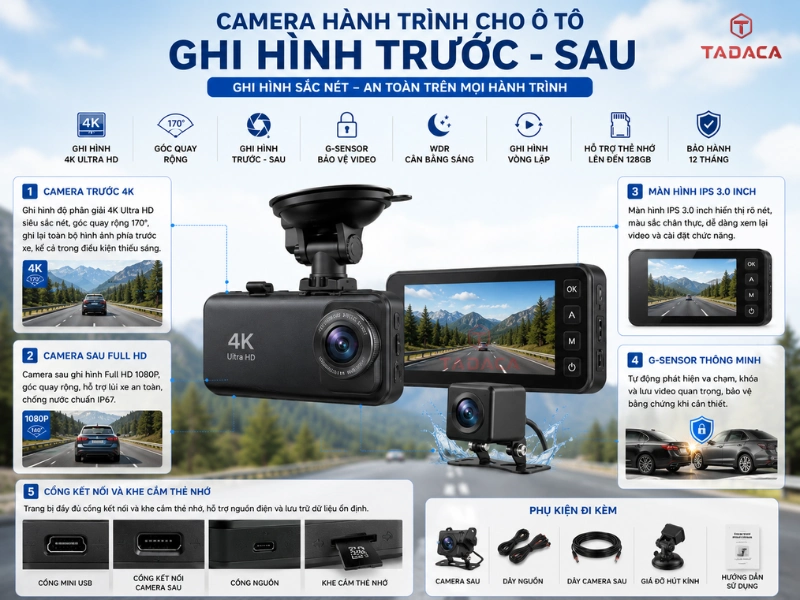






3 Phút Kết Nối Camera 70mai Pro Plus Với Điện Thoại
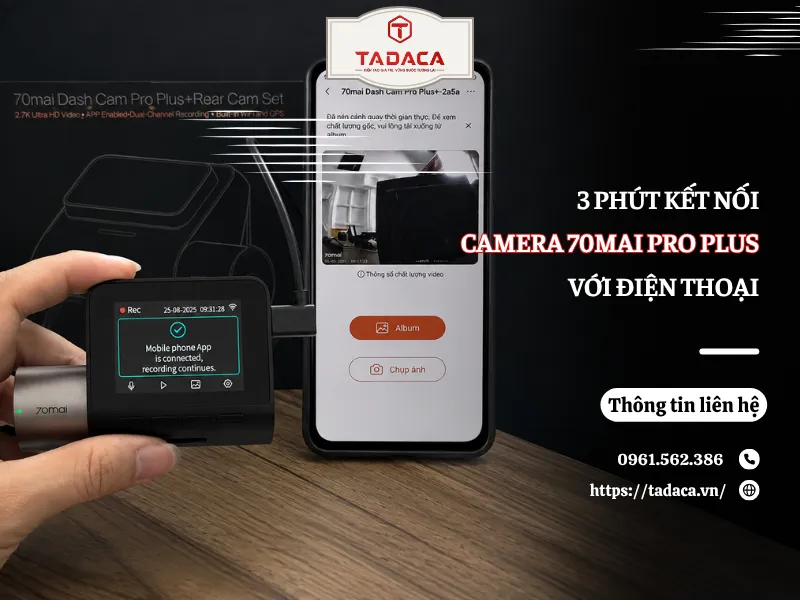
Kết nối camera 70mai Pro Plus với điện thoại là thao tác quan trọng giúp bạn dễ dàng xem lại, tải video và quản lý thiết bị ngay trên màn hình di động. Mặc dù quy trình này được nhà sản xuất thiết kế khá thân thiện, nhiều người dùng mới vẫn không tránh khỏi lúng túng ở khâu thiết lập ban đầu. Bài viết dưới đây, Tadaca Auto sẽ hướng dẫn bạn chi tiết từng bước để hoàn tất việc ghép đôi hệ thống nhanh chóng và chính xác nhất.
Mục lục bài viết chi tiết
Cần chuẩn bị gì trước khi kết nối camera 70mai Pro Plus?
Việc chuẩn bị kỹ lưỡng về thiết bị và phần mềm là yếu tố quyết định giúp việc thiết lập một chiếc camera hành trình ô tô diễn ra trơn tru. Dưới đây là những yêu cầu cơ bản nhất bạn cần hoàn thiện trước khi tiến hành các bước ghép nối.
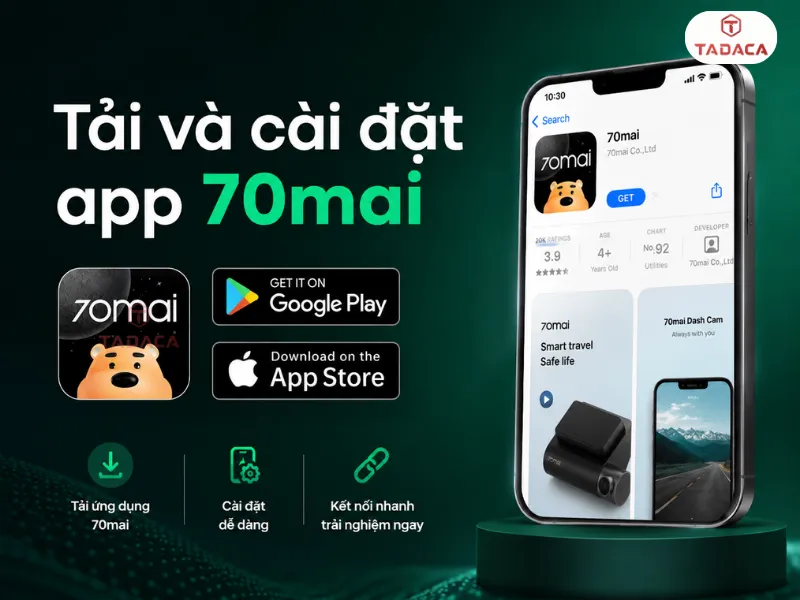
Tải và cài đặt app 70mai
Camera 70mai Pro Plus được kết nối và quản lý thông qua ứng dụng 70mai, hỗ trợ cả thiết bị iOS trên App Store và Android trên CH Play/Google Play. Bạn chỉ cần tìm ứng dụng có tên “70mai”, tải và cài đặt về điện thoại để bắt đầu thiết lập. Sau đó, đăng ký tài khoản bằng Gmail trên Android hoặc Apple ID trên iPhone. Nếu đã có tài khoản, bạn chỉ cần đăng nhập và kết nối camera trực tiếp.
Kiểm tra thẻ nhớ và nguồn điện camera
Trước khi ghép nối, hãy lắp thẻ nhớ vào camera và cấp nguồn cho thiết bị (cắm dây nguồn hoặc lắp camera lên xe rồi khởi động máy). Một lưu ý quan trọng ít người để ý: nên dùng thẻ nhớ có tốc độ chuẩn từ 100MB/giây trở lên để camera ghi hình ổn định, tránh tình trạng giật, lag hoặc lỗi không nhận thẻ. Sau khi được cấp nguồn, camera sẽ tự khởi động và đèn tín hiệu sáng lên, cho biết thiết bị đã hoạt động và sẵn sàng kết nối với ứng dụng.
Yêu cầu về điện thoại
Camera 70mai Pro Plus tương thích với cả hệ điều hành Android và iOS. Trong quá trình ghép nối, điện thoại của bạn sẽ không sử dụng mạng WiFi gia đình. Thay vào đó, camera 70mai Pro Plus sẽ tự động phát ra một mạng WiFi cục bộ của riêng nó. Điện thoại sẽ đóng vai trò là thiết bị thu và cần đăng nhập trực tiếp vào dải sóng nội bộ này để truyền tải dữ liệu, xem lại hoặc tải video về máy, vì vậy hãy đảm bảo tính năng WiFi và định vị (GPS) trên điện thoại đang được bật.
Hướng dẫn kết nối Camera 70mai Pro Plus với điện thoại
Khi đã đảm bảo các điều kiện trên, việc đồng bộ giữa smartphone và camera 70mai pro sẽ trở nên vô cùng đơn giản. Hãy thực hiện tuần tự theo 5 bước hướng dẫn sau để đảm bảo tín hiệu được truyền tải ổn định.
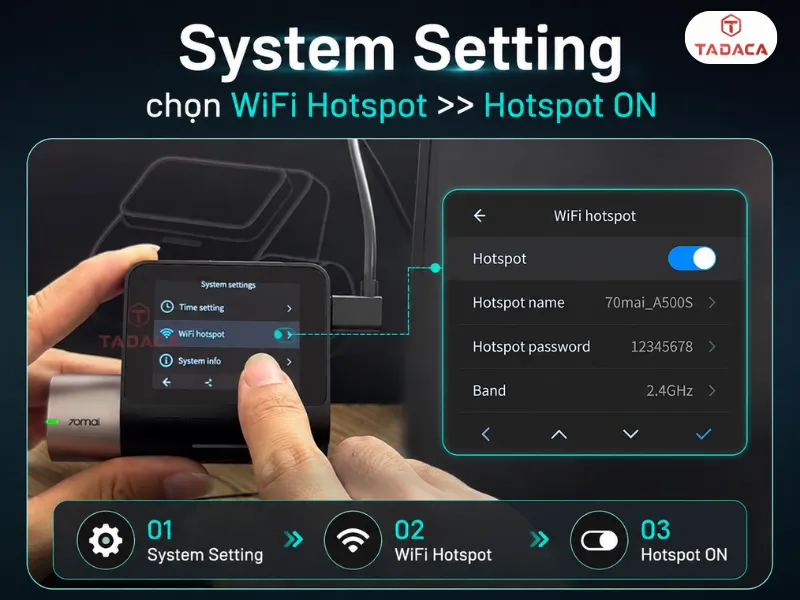
Bước 1. Bật WiFi hotspot trên camera
Đây là bước bắt buộc phải làm trước khi mở app, vì camera cần phát tín hiệu WiFi thì điện thoại mới "nhìn thấy" được. Trên màn hình camera, nhấn vào biểu tượng cài đặt (bánh răng) ở phía dưới màn hình, sau đó gạt mũi tên sang phải để đến mục System Setting.
Tại đây, chọn mục WiFi Hotspot, tích chọn vào một lần nữa để bật công tắc Hotspot ON. Ngay khi bật, camera sẽ phát ra một tín hiệu WiFi riêng, đây chính là cầu nối để điện thoại ghép đôi với camera ở các bước tiếp theo.
Bước 2. Thêm thiết bị trên app 70mai
Mở app 70mai, nhấn vào dấu cộng (+) để thêm thiết bị mới. Kéo xuống chọn nhóm camera hành trình có màn hình, sau đó chọn đúng model tương ứng với sản phẩm bạn đang dùng (hiển thị dạng tên như "70 Dcam Pro+"). App sẽ hiện dòng thông báo yêu cầu kết nối với hotspot của camera, bạn nhấn vào dòng chữ đó để tiếp tục.
Nếu điện thoại yêu cầu cấp quyền truy cập vị trí hoặc mạng cục bộ, hãy cho phép để quá trình ghép nối không bị gián đoạn.
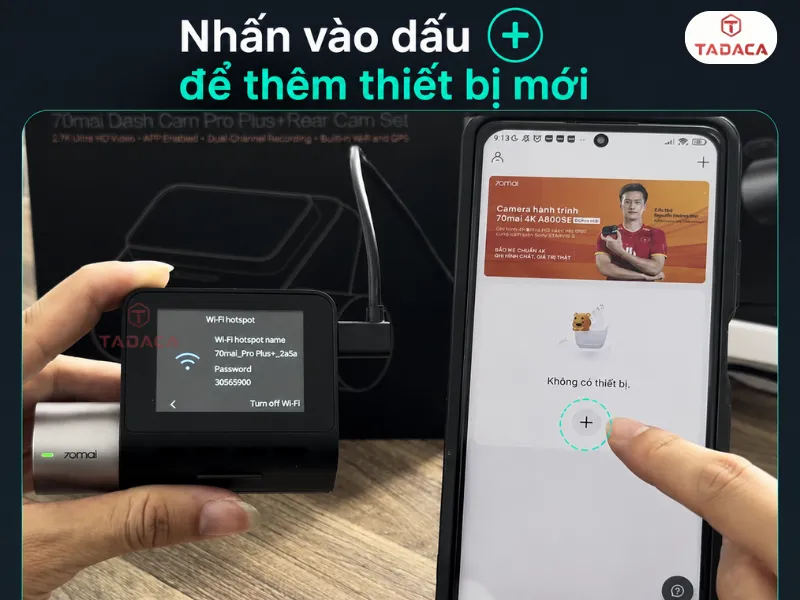
Bước 3. Kết nối WiFi và xác nhận trên camera
App sẽ hiện dòng chữ yêu cầu kết nối với hotspot của camera, bạn nhấn trực tiếp vào dòng chữ đó. Nếu điện thoại hỏi xin quyền truy cập vị trí hoặc mạng cục bộ, hãy cho phép để không bị gián đoạn quá trình ghép nối.
Ngay sau đó, màn hình điện thoại sẽ tự động chuyển sang phần cài đặt WiFi. Bạn chọn đúng tên mạng WiFi của camera (tên mạng hiển thị sẵn trên màn hình camera, dạng "70 Pro+"), nhập đúng mật khẩu được hiển thị cùng lúc trên màn hình camera, rồi nhấn kết nối.
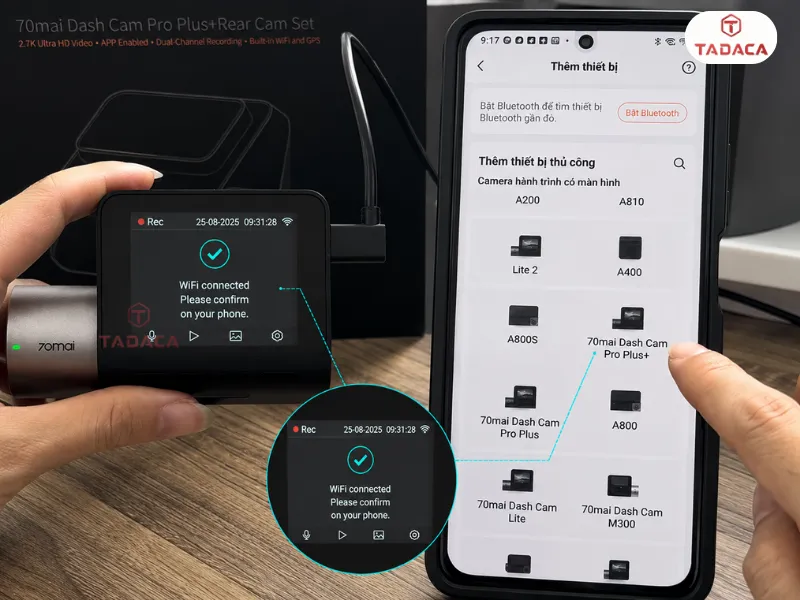
Mẹo: Nếu điện thoại báo "WiFi không có Internet", đừng lo lắng bởi đây là điều bình thường vì mạng WiFi này chỉ dùng để truyền dữ liệu hình ảnh giữa camera và điện thoại, không phục vụ mục đích truy cập Internet.
Bước 4. Xác nhận kết nối trên màn hình camera
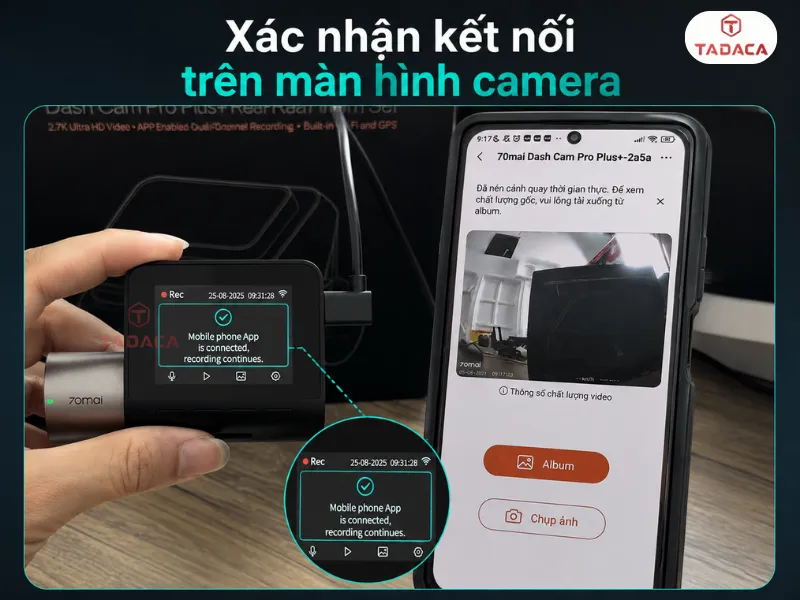
Sau khi điện thoại kết nối WiFi thành công, quay trở lại app 70mai. Lúc này cả màn hình điện thoại và màn hình camera sẽ cùng hiện thông báo xác nhận quyền truy cập thiết bị. Bạn nhấn vào nút xác nhận (biểu tượng dấu tích) ngay trên màn hình camera để đồng ý đồng bộ hai thiết bị.
Chỉ vài giây sau, app trên điện thoại sẽ báo "thiết bị đã kết nối", vậy là bạn đã kết nối thành công camera 70mai Pro Plus với điện thoại.
Bước 5. Những lần kết nối sau
Từ lần sau, bạn không cần lặp lại toàn bộ các bước trên. Chỉ cần mở app 70mai, nhấn vào dòng chữ "Kết nối trực tiếp với camera hành trình" (lưu ý nhấn đúng vào dòng chữ này, không nhấn vào hình ảnh màn hình camera) là app sẽ tự động ghép nối lại với camera.
Lưu ý: Với các dòng camera hỗ trợ quét mã QR, bạn có thể bỏ qua bước tìm và nhập mật khẩu WiFi thủ công. App 70mai sẽ tạo sẵn một mã QR sau khi bạn chọn thiết bị, chỉ cần đưa camera vào đúng vị trí quét trên màn hình app, hệ thống sẽ tự động nhận diện và kết nối.
4 lỗi thường gặp khi kết nối Camera 70mai Pro Plus và cách xử lý
Trong quá trình thao tác, việc tín hiệu chập chờn hoặc thiết lập sai trên các bộ camera hành trình 70mai trước sau là điều khó tránh khỏi. Dưới đây là những rắc rối phổ biến nhất kèm theo giải pháp xử lý nhanh gọn để bạn tự khắc phục tại nhà.
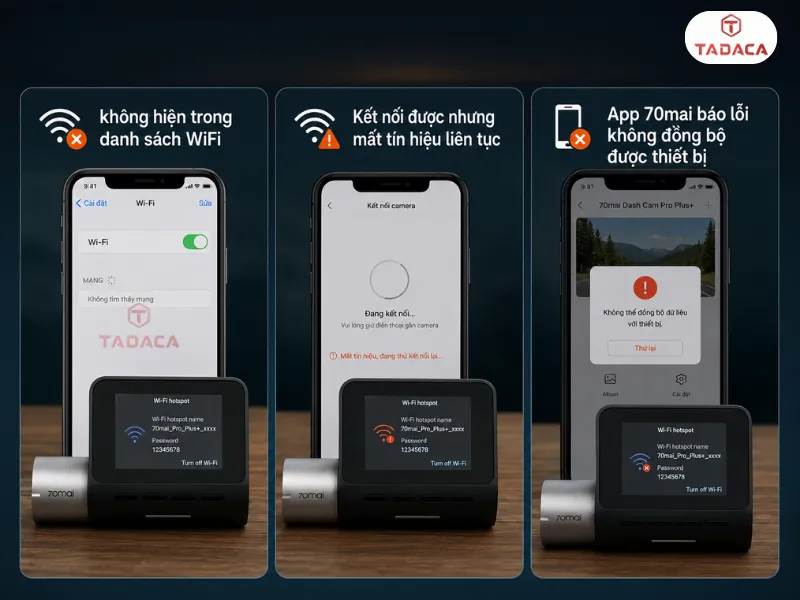
Camera 70mai không hiện trong danh sách WiFi
Nếu điện thoại không tìm thấy WiFi của Camera 70mai Pro Plus, trước tiên hãy kiểm tra xem tính năng WiFi Hotspot trên camera đã được bật hay chưa. Đây là nguyên nhân thường gặp nhất khi thiết bị không xuất hiện trong danh sách mạng. Sau đó, hãy đưa điện thoại đến gần camera trong khoảng 1-2 m và thử tìm kiếm WiFi lại để đảm bảo tín hiệu đủ mạnh.
Kết nối được nhưng mất tín hiệu liên tục
Nguyên nhân của vấn đề này thường do khoảng cách quá xa hoặc có vật cản giữa điện thoại và camera. Ngoài ra, một số điện thoại tự động ưu tiên chuyển sang WiFi nhà hoặc 4G/5G khi phát hiện mạng "không có Internet". Do đó, bạn cần vào cài đặt điện thoại, tắt tính năng tự chuyển mạng hoặc chọn "giữ kết nối" khi được hỏi.
App 70mai báo lỗi không đồng bộ được thiết bị
Nếu điện thoại đã kết nối WiFi nhưng ứng dụng 70mai vẫn không nhận hoặc không đồng bộ được với camera, hãy lần lượt kiểm tra cả camera, kết nối WiFi và ứng dụng. Cách xử lý nên thực hiện theo thứ tự từ đơn giản đến nâng cao để tránh mất thời gian. Bạn có thể khởi động lại camera, tắt rồi bật lại WiFi trên điện thoại, sau đó kiểm tra và cập nhật ứng dụng 70mai lên phiên bản mới nhất.
Camera không nhận thẻ nhớ sau khi kết nối
Kết nối WiFi thành công không đồng nghĩa camera sẽ hoạt động bình thường nếu thẻ nhớ gặp lỗi hoặc không tương thích. Với trường hợp camera không nhận thẻ, hãy mở ứng dụng 70mai và thực hiện Cài đặt chọn Định dạng thẻ nhớ để format lại thẻ trực tiếp trên thiết bị. Đồng thời, kiểm tra chất lượng và tốc độ thẻ nhớ, thẻ tốc độ thấp, không ổn định hoặc kém chất lượng có thể khiến camera lỗi ghi hình dù kết nối WiFi vẫn hoạt động.
Mẹo sử dụng App 70mai sau khi kết nối thành công
Sau khi thiết lập thành công, bạn đừng quên cá nhân hóa các thông số trên ứng dụng để hệ thống hoạt động tối ưu nhất. Việc cài đặt chuẩn xác ngay từ đầu sẽ giúp bảo vệ dữ liệu video an toàn trong mọi tình huống khẩn cấp.
Bật ghi âm: giúp video ghi lại cả âm thanh xung quanh, hữu ích khi cần làm bằng chứng.
Đồng bộ ngày giờ: vào mục Hệ thống → Đồng bộ để đảm bảo video được gắn đúng mốc thời gian thực tế, tránh tình trạng lệch ngày giờ do sai múi giờ mặc định.
Thời gian tắt màn hình: nên đặt khoảng 30 giây để tiết kiệm điện và tránh chói mắt khi lái xe ban đêm.
Quản lý video trong Album: app phân loại sẵn 3 nhóm, video bình thường (tự động ghi đè khi đầy bộ nhớ), video khẩn cấp (khi phát hiện va chạm, được giữ lại riêng để tránh bị xóa) và video giám sát đỗ xe. Bạn nên thường xuyên kiểm tra và tải các video khẩn cấp về điện thoại để lưu trữ lâu dài.
Camera sau (nếu có): với các phiên bản 2 kênh, video camera sau sẽ hiển thị riêng trong mục "Camera mở rộng", được chia thành từng đoạn 1 phút để dễ tua xem.
Nếu bạn đang tham khảo thêm các dòng camera hành trình khác để so sánh về tính năng và nhu cầu sử dụng, camera hành trình Oled Pro chính hãng cũng là một lựa chọn đáng cân nhắc. Dòng camera này phù hợp với người dùng muốn trang bị thiết bị ghi hình ổn định, hỗ trợ lưu lại hình ảnh trong suốt hành trình và tăng tính an tâm khi di chuyển bằng ô tô.
Câu hỏi thường gặp khi mua camera 70mai Pro Plus
Camera 70mai Pro Plus có cần WiFi nhà không?
Không. Camera tự phát ra một mạng WiFi riêng (hotspot) để kết nối trực tiếp với điện thoại, hoàn toàn không cần WiFi nhà hay Internet.
Không có app thì có kết nối được không?
Không. App 70mai là bắt buộc để ghép nối, xem trực tiếp, tải video và tinh chỉnh cài đặt camera. Đây là kênh duy nhất để điều khiển thiết bị từ điện thoại.
Một camera có thể kết nối cùng lúc với nhiều điện thoại không?
Camera chỉ truyền tín hiệu trực tiếp cho một điện thoại tại một thời điểm. Tuy nhiên, nhiều tài khoản vẫn có thể được cấp quyền truy cập vào cùng một thiết bị để xem lại video đã lưu.
Camera 70mai Pro Plus+ quay được biển số ban đêm không?
Có. Camera sử dụng cảm biến Sony IMX335, độ phân giải 2592 × 1944P và khẩu độ F1.8, kết hợp WDR và 3D DNR để cải thiện khả năng thu sáng, giảm nhiễu trong môi trường thiếu sáng. Tuy nhiên, khả năng đọc biển số thực tế vẫn phụ thuộc vào tốc độ xe, khoảng cách và điều kiện ánh sáng.
Kết luận
Kết nối camera 70mai Pro Plus với điện thoại thực chất chỉ gồm 3 thao tác chính là bật hotspot trên camera, thêm thiết bị trên app 70mai và kết nối WiFi để xác nhận đồng bộ. Thực hiện đúng thứ tự giúp camera nhanh chóng kết nối ổn định với điện thoại để xem, tải và quản lý video trực tiếp trên ứng dụng. Nếu vẫn gặp lỗi, hãy để liên hệ tới Tadaca Auto kèm tình trạng cụ thể để được hướng dẫn cách xử lý phù hợp.




















Bình luận (0)
Gửi bình luận của bạn
Danh sách bình luận (0)