







Cách Kết Nối Camera Hành Trình Vietmap KC01 Nhanh Chóng
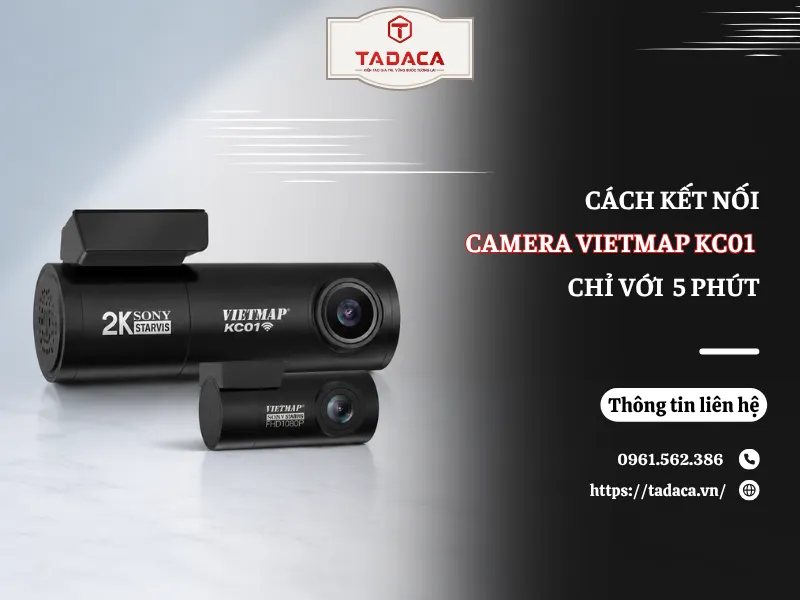
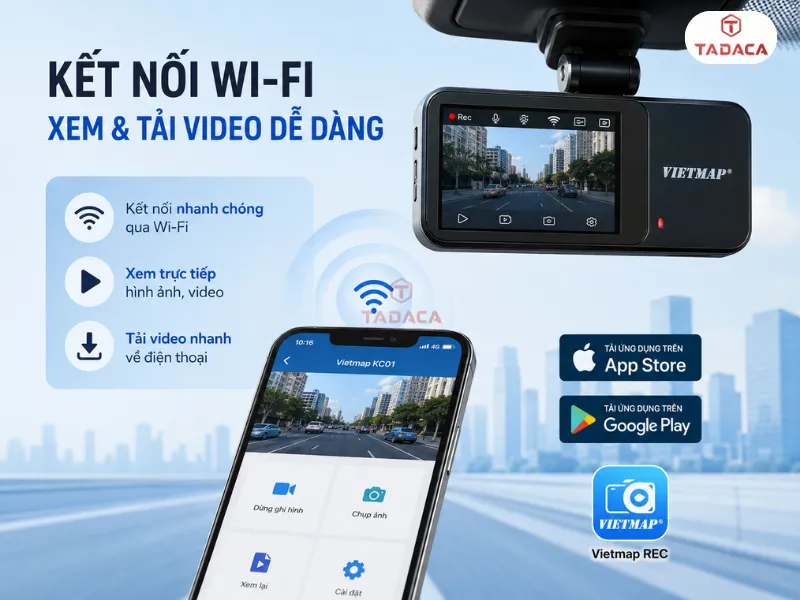
Camera hành trình Vietmap KC01 sử dụng sóng Wifi băng tần 5.0 GHz để kết nối trực tiếp với điện thoại qua ứng dụng VIETMAP REC, giúp xem lại video, tải file và cập nhật cảnh báo giao thông. Điều đáng nói là toàn bộ quá trình này không cần đến mạng Internet, dù điện thoại vẫn thường hiển thị cảnh báo "không có kết nối mạng" trong lúc ghép nối. Bài viết dưới đây hướng dẫn chi tiết cách kết nối Vietmap KC01 Pro với điện thoại đồng thời tổng hợp cách xử lý những lỗi kết nối thường gặp.
Mục lục bài viết chi tiết
Cần chuẩn bị gì trước khi kết nối camera Vietmap KC01?
Trước khi bắt tay vào kết nối camera hành trình KC01 Pro với điện thoại, người dùng nên chuẩn bị hai điều kiện cơ bản: một chiếc điện thoại đã cài sẵn ứng dụng VIETMAP REC và một chiếc camera KC01 đã sẵn sàng phát Wifi. Việc chuẩn bị kỹ ngay từ đầu giúp quá trình ghép nối diễn ra nhanh hơn, tránh tình trạng vừa kết nối vừa mò mẫm tìm ứng dụng hay loay hoay không biết bấm nút nào trên camera. Hai bước chuẩn bị chi tiết được trình bày ngay dưới đây.
Cài ứng dụng VIETMAP REC
Người dùng Android có thể truy cập Google Play trong khi người dùng iPhone vào App Store, gõ từ khóa "Vietmap" để tải ứng dụng VIETMAP REC. Trong lần khởi chạy đầu tiên, bạn hãy đồng ý cấp đủ các quyền truy cập cần thiết như Wifi, vị trí và bộ nhớ để ứng dụng nhận diện được camera. Việc mở thử ứng dụng ngay sau khi cài đặt sẽ giúp bạn đảm bảo phần mềm hoạt động trơn tru trước khi bước vào quy trình kết nối.
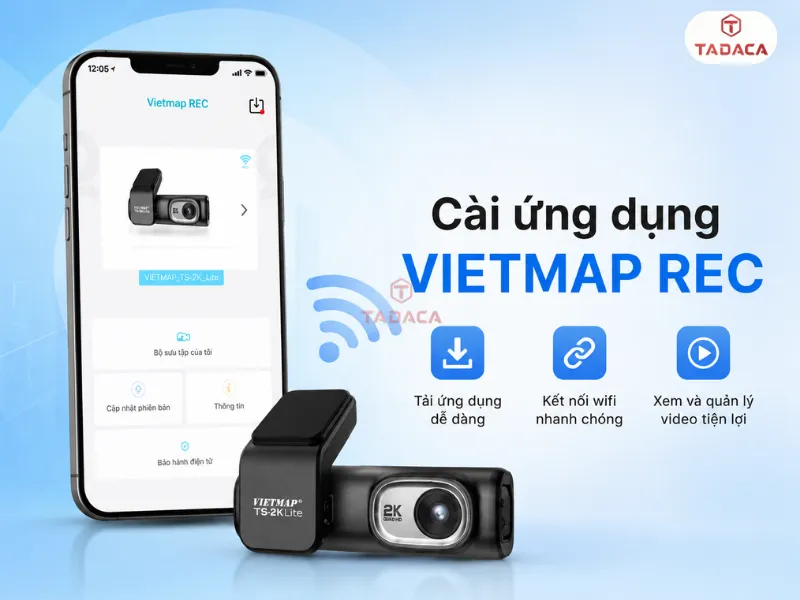
Bật Wifi trên camera KC01 Pro
Trước tiên, bạn tiến hành cấp nguồn cho camera hành trình bằng cách cắm tẩu sạc hoặc bật công tắc để thiết bị khởi động hoàn tất. Sau đó, hãy nhấn giữ nút Wifi trên thân máy khoảng 3 giây và quan sát đèn báo trạng thái để chắc chắn camera đã bắt đầu phát sóng. Khi không còn nhu cầu sử dụng, bạn chỉ cần lặp lại thao tác nhấn giữ đúng nút bấm đó trong 3 giây để tắt mạng nội bộ này.
Lưu ý quan trọng: Nút bấm này trên KC01 còn kiêm thêm chức năng định dạng thẻ nhớ nếu nhấn giữ lâu hơn, cụ thể khoảng 10 giây. Do đó, người dùng cần thao tác đúng thời lượng nhấn giữ, tránh giữ nút quá lâu khiến camera hiểu nhầm thành lệnh format thẻ và xóa mất dữ liệu đã ghi trước đó.
Cách kết nối Camera hành trình Vietmap KC01 với điện thoại
Sau khi đã cài xong ứng dụng và bật Wifi trên camera, phần việc còn lại là ghép nối điện thoại với KC01 theo đúng thứ tự bốn bước dưới đây. Thứ tự thao tác ở đây khá quan trọng, bởi chỉ cần làm sai trình tự, chẳng hạn mở ứng dụng trước khi điện thoại kết nối Wifi thì ứng dụng sẽ không thể tìm thấy thiết bị. Từng bước cụ thể được trình bày lần lượt ngay sau đây.
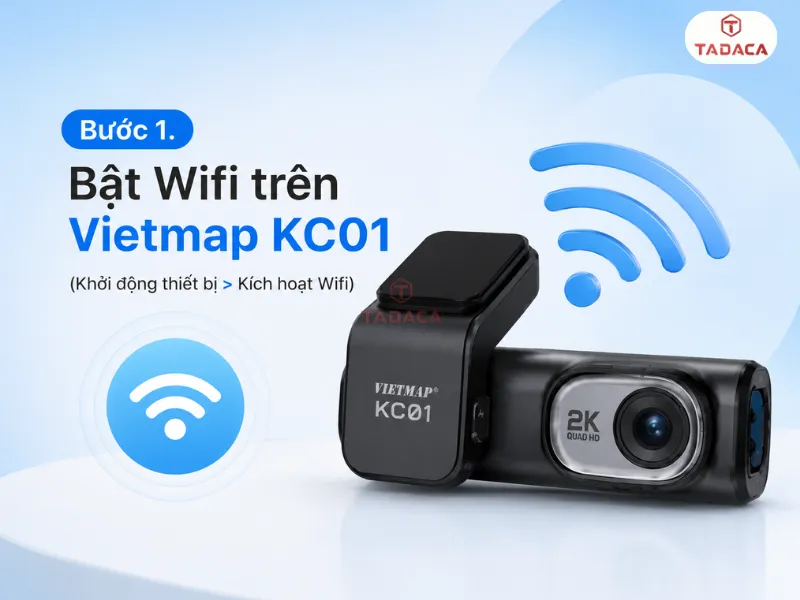
Bước 1. Bật Wifi trên camera Vietmap KC01
Trước khi tiến hành kết nối, bạn cần đảm bảo camera đã được cấp nguồn điện ổn định (thông qua tẩu sạc trên xe).
Khởi động thiết bị: Đợi camera khởi động xong và bắt đầu trạng thái ghi hình bình thường.
Kích hoạt Wifi: Nhấn và giữ nút Wifi trên thân máy khoảng 3 giây.
Chờ phát tín hiệu: Chờ trong giây lát để thiết bị kích hoạt điểm phát mạng Wifi. Lúc này, đèn báo tín hiệu Wifi trên camera sẽ sáng hoặc nhấp nháy tùy trạng thái.
Bước 2. Kết nối điện thoại với Wifi của KC01
Thao tác này tương tự như khi bạn kết nối điện thoại với mạng Wifi ở nhà hay quán cà phê.
Truy cập Cài đặt: Trên điện thoại thông minh, mở mục Cài đặt (Settings) → chọn Wifi.
Tìm kiếm mạng: Dò tìm mạng Wifi do camera phát ra, thường sẽ có tên bắt đầu bằng dải ký tự KC01_* (ví dụ: KC01_1A2B).
Nhập mật khẩu: Chọn vào mạng của camera và tiến hành nhập mật khẩu. Mật khẩu mặc định là 12345678 (thông tin này cũng được ghi chú rõ trong tài liệu hướng dẫn sử dụng Vietmap KC01 đi kèm hộp máy).
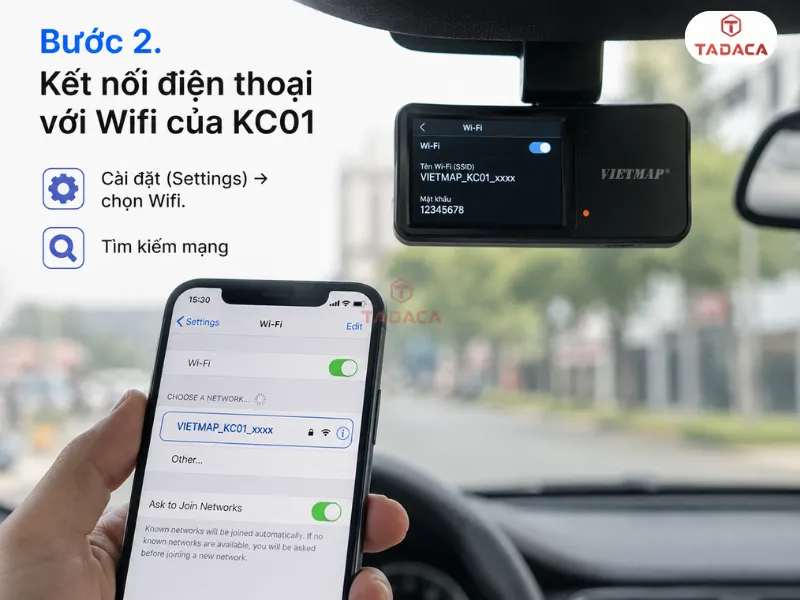
Lưu ý nhỏ: Điện thoại có thể hiện thông báo "Mạng này không có kết nối Internet", hãy ấn chọn "Giữ kết nối" (Keep Try/Connect Anyway) để tiếp tục.
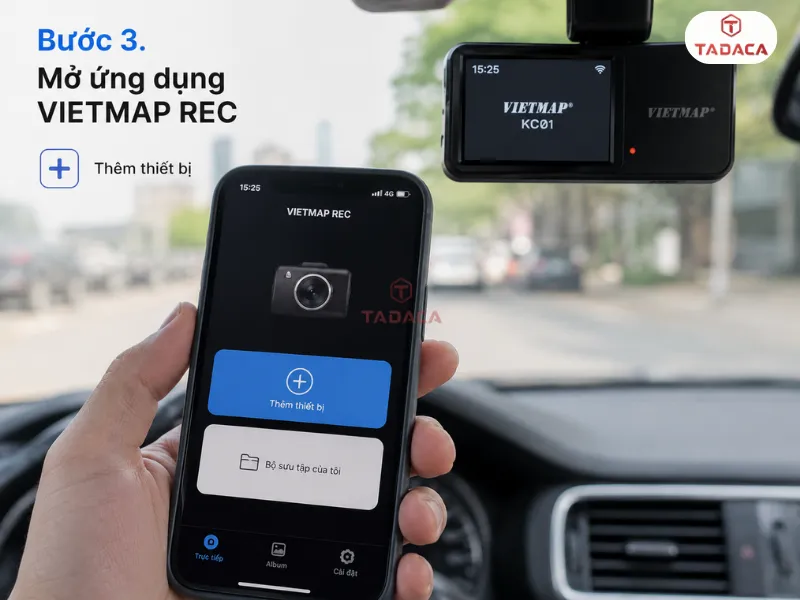
Bước 3. Mở ứng dụng VIETMAP REC
Sau khi điện thoại đã kết nối thành công với sóng Wifi của camera, bạn chuyển sang thao tác trên phần mềm.
Mở ứng dụng: Khởi chạy ứng dụng VIETMAP REC (Nếu chưa có, bạn có thể tải miễn phí từ App Store hoặc CH Play).
Thêm thiết bị: Trên giao diện chính của ứng dụng, nhấn chọn vào biểu tượng camera hoặc chọn tên thiết bị KC01 đang hiển thị.
Đồng bộ: Chờ khoảng vài giây để ứng dụng nhận diện và hoàn tất quá trình đồng bộ dữ liệu với camera hành trình.
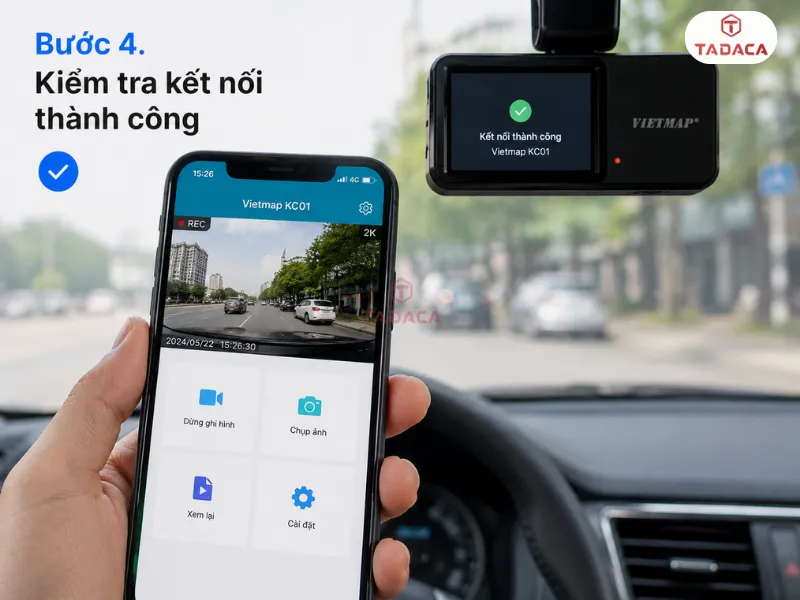
Bước 4. Kiểm tra kết nối thành công
Để chắc chắn kết nối đã ổn định, hãy thử xem hình ảnh trực tiếp từ camera qua ứng dụng, sau đó vào danh sách video đã ghi để kiểm tra. Nếu muốn cẩn thận hơn, người dùng có thể tải thử một đoạn video ngắn về điện thoại, nếu file tải mượt và xem được bình thường, coi như quá trình kết nối đã hoàn tất đúng cách.
Trong một số trường hợp, kết nối giữa điện thoại và camera có thể bị gián đoạn do nhiễu sóng. Nếu gặp lỗi ở Bước 3, bạn hãy thử tắt dữ liệu di động (3G/4G/5G) trên điện thoại, đồng thời tắt các kết nối Bluetooth không cần thiết, sau đó thực hiện kết nối lại từ Bước 2.
Những lưu ý khi kết nối camera Vietmap KC01
Quá trình đồng bộ dữ liệu giữa camera hành trình và điện thoại đôi khi có thể gặp chút gián đoạn nếu bạn chưa quen thao tác. Dưới đây là những mẹo nhỏ giúp việc kết nối camera hành trình Vietmap KC01 trở nên trơn tru, mượt mà và tối ưu trải nghiệm sử dụng nhất.
Đừng lo khi Wifi báo "Không có Internet"
Khi kết nối vào mạng KC01_***, điện thoại thường hiển thị cảnh báo dạng "không có kết nối Internet" hoặc "mạng có thể không khả dụng". Đây là hiện tượng hoàn toàn bình thường chứ không phải lỗi kết nối, bởi Wifi của KC01 chỉ đóng vai trò tạo mạng nội bộ để truyền dữ liệu trực tiếp giữa camera hành trình cảnh báo tốc độ và điện thoại, không hề đi qua Internet. Vì vậy, người dùng không nên vội ngắt kết nối chỉ vì thấy cảnh báo này xuất hiện trên màn hình, mà nên tiếp tục mở ứng dụng VIETMAP REC như bình thường.
Kết nối Wifi camera trước, mở ứng dụng sau
Để hạn chế tối đa tình trạng ứng dụng VIETMAP REC bị lỗi không nhận diện được thiết bị, bạn cần tuân thủ đúng thứ tự các bước thao tác. Cụ thể, hãy ưu tiên bật Wifi trên KC01, kết nối điện thoại thành công với mạng này rồi mới tiến hành mở ứng dụng. Việc mở app sau cùng sẽ giúp hệ thống quét và bắt đúng tín hiệu camera ngay lập tức, tiết kiệm đáng kể thời gian chờ đợi của bạn.
Đưa điện thoại lại gần camera khi kết nối
Nên hạn chế khoảng cách quá xa giữa điện thoại và camera trong lúc ghép nối, đồng thời tránh để tín hiệu bị cản bởi nhiều vật thể hoặc bị nhiễu bởi các thiết bị phát Wifi khác ở gần đó. Ngoài ra, không nên vừa kết nối vừa di chuyển xe, vì tín hiệu Wifi tầm gần trên các thiết bị camera hành trình sau thường dễ bị gián đoạn khi khoảng cách hoặc vị trí thay đổi liên tục trong lúc ghép nối.
Kiểm tra đúng mạng Wifi của KC01
Trong không gian bãi đỗ xe, điện thoại của bạn có thể bắt được rất nhiều tín hiệu sóng từ các nguồn đa dạng. Vì vậy, hãy quan sát kỹ và chỉ ấn chọn chính xác mạng Wifi có dải tên định dạng bắt đầu bằng chữ KC01_* (ví dụ: KC01_8F3A). Thao tác cẩn thận này sẽ giúp bạn tránh mất thời gian do ấn nhầm vào mạng Wifi của ô tô, trạm phát sóng cá nhân hay thiết bị của xe lân cận.
Kiểm tra ứng dụng VIETMAP REC
Yếu tố phần mềm cũng quyết định rất lớn đến sự ổn định của quá trình đồng bộ, vì thế hãy đảm bảo ứng dụng VIETMAP REC đã được cấp đủ quyền hoạt động. Nếu gặp lỗi phần mềm không quét ra camera, bạn hãy thử thoát hẳn ứng dụng (tắt chạy ngầm) rồi mở lại từ đầu. Ngoài ra, đừng quên kiểm tra kho ứng dụng thường xuyên để cập nhật lên phiên bản VIETMAP REC mới nhất nhằm tối ưu hóa kết nối.
Cách bảo quản camera hành trình Vietmap KC01
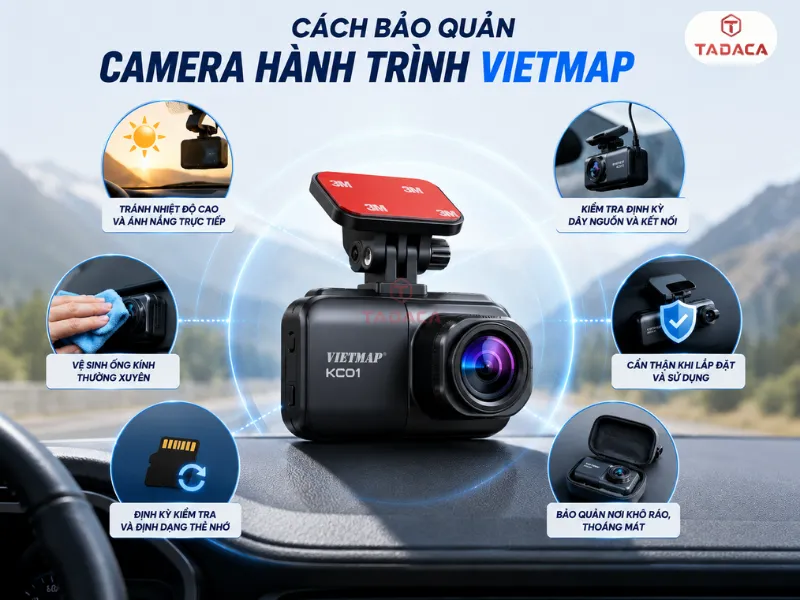
Để đảm bảo camera hành trình hoạt động bền bỉ và ổn định theo thời gian, việc bảo trì và bảo quản thiết bị đúng cách là vô cùng quan trọng. Dưới đây là những mẹo thiết thực giúp bạn bảo vệ chiếc Vietmap KC01 của mình trước các điều kiện khắc nghiệt trong không gian xe hơi:
Tránh ánh nắng trực tiếp quá lâu: Khi đỗ xe ngoài trời nắng gắt, hãy sử dụng tấm chắn nắng cho kính lái để giảm thiểu nhiệt độ tác động trực tiếp lên camera, giúp tránh tình trạng hỏng hóc linh kiện bên trong.
Vệ sinh ống kính thường xuyên: Sử dụng khăn vải mềm và khô (loại chuyên dùng lau kính) để lau nhẹ mặt ống kính định kỳ, đảm bảo video ghi lại luôn đạt độ sắc nét cao nhất và không bị mờ do bụi bẩn hay vân tay.
Định dạng thẻ nhớ định kỳ: Hãy thao tác định dạng (format) thẻ nhớ trực tiếp trên camera hoặc qua ứng dụng VIETMAP REC khoảng 1-2 tháng/lần để dọn dẹp file rác, tránh lỗi tràn bộ nhớ hoặc gián đoạn khi ghi hình.
Đảm bảo nguồn điện ổn định: Luôn sử dụng tẩu sạc và dây nguồn chính hãng đi kèm hộp máy, hạn chế sử dụng các bộ chia nguồn kém chất lượng để phòng tránh nguy cơ đoản mạch hay chập cháy.
Hạn chế tháo lắp thẻ nhớ liên tục: Chỉ tháo thẻ nhớ khi camera đã được tắt nguồn hoàn toàn, việc rút thẻ đột ngột khi thiết bị đang hoạt động có thể làm hỏng thẻ và mất dữ liệu quan trọng.
Ngoài ra, nếu bạn đang quan tâm hoặc muốn tham khảo quy trình thao tác trên các dòng sản phẩm khác cùng thương hiệu, bạn có thể xem thêm hướng dẫn sử dụng mẫu Vietmap A45 hoặc bài viết đánh giá chi tiết tính năng dòng cam Vietmap C62 để có thêm thông tin hữu ích.
Kết luận
Hy vọng với những hướng dẫn chi tiết ở trên, bạn đã nắm rõ cách kết nối camera hành trình Vietmap KC01 với điện thoại một cách nhanh chóng và hiệu quả nhất. Việc đồng bộ thiết bị thành công không chỉ giúp bạn dễ dàng xem lại hành trình mà còn hỗ trợ trích xuất video nhanh chóng để làm bằng chứng cho các tình huống giao thông bất ngờ. Nếu vẫn còn vướng mắc trong quá trình cài đặt, đừng ngần ngại liên hệ ngay Tadaca Auto để được hỗ trợ giải đáp kịp thời nhé!




















Bình luận (0)
Gửi bình luận của bạn
Danh sách bình luận (0)